

Actualizar las referencias de los expedientes
Cuando cambias el formato de referencia, los expedientes que ya existen conservan la suya. También deja de seguir el formato la de un expediente al que le cambias la fecha de apertura, el cliente o el abogado. Actualízalas para que vuelvan a seguirlo. Cada expediente conserva su número, salvo que su nueva referencia coincida con la de otro.
Todas a la vez
-
Ve a Ajustes y entra en Campos personalizados, dentro del grupo Espacio de trabajo.
-
En el panel Formato de referencia aparece el aviso N expedientes no siguen el formato actual, con un ejemplo de cómo quedará una referencia.
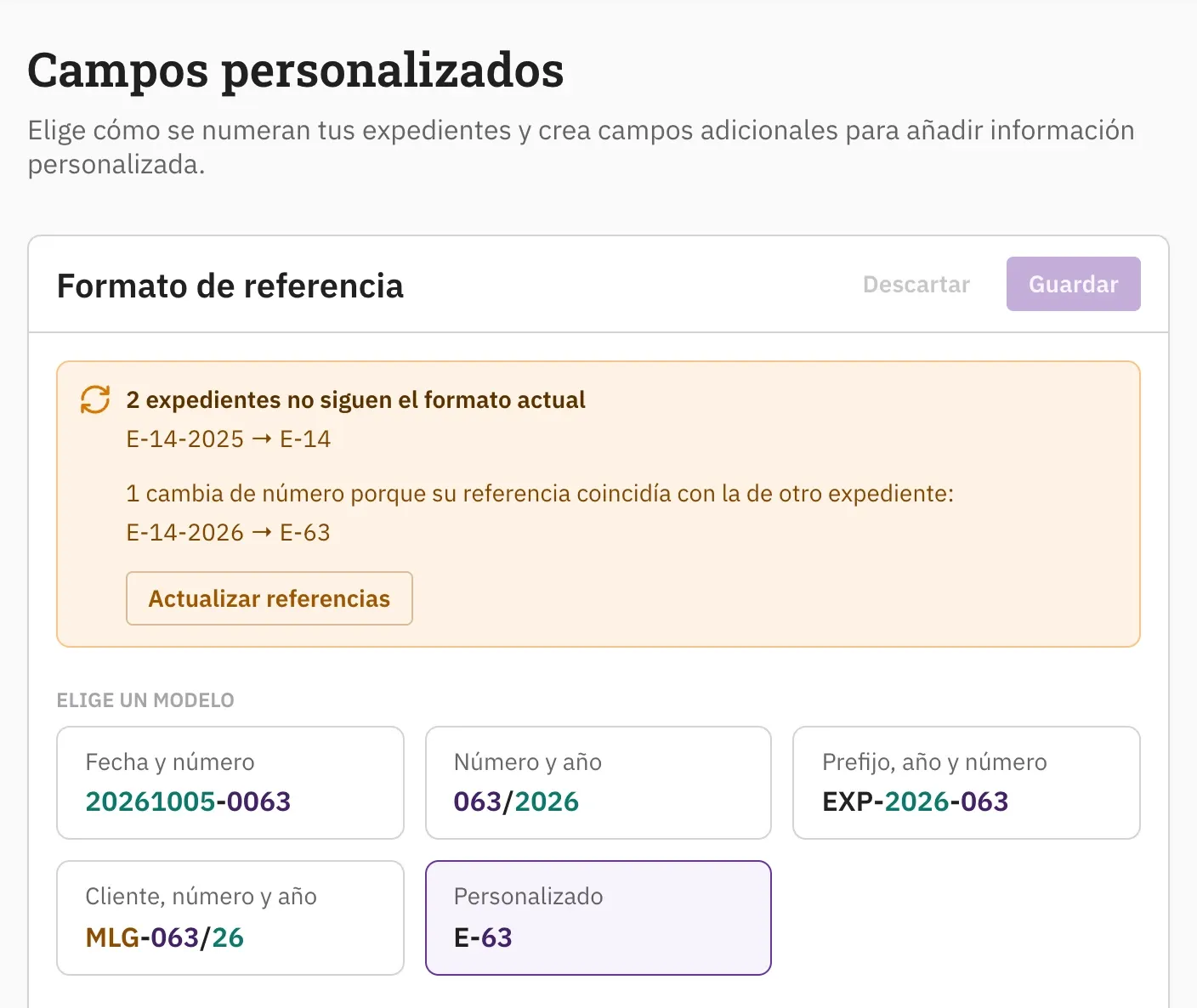
-
Pulsa Actualizar referencias y confirma con Actualizar. Aparece un aviso con cuántas referencias se han actualizado.
Un expediente concreto
-
Abre el expediente y pulsa Editar.
-
En el campo Referencia, pulsa el botón de actualizar. Al pasar el ratón por encima ves la referencia que tendrá. Aparece el aviso Referencia actualizada.
El botón solo aparece si la referencia del expediente no sigue el formato actual.
Deshacer el cambio
Pulsa Deshacer en el aviso que aparece al actualizar y cada expediente recupera la referencia que tenía. Cada cambio de referencia queda anotado en el Historial del expediente, con la referencia anterior y la nueva.
Si algo no funciona
- Un expediente archivado no cambia: los expedientes archivados son de solo lectura. Restáuralo para actualizar su referencia.
- Un expediente cambia de número: su nueva referencia coincidía con la de otro expediente. El que se abrió antes conserva su número y el otro recibe el siguiente libre. El aviso del panel lo indica antes de actualizar.
- “Referencia no se pudo restaurar” al deshacer: otro expediente ya usa la referencia anterior, así que conserva la nueva.
- No puedo escribir la referencia a mano: la referencia se asigna automáticamente y no se puede editar.