

Añadir una nota a un expediente
caso nota notas apunte comentario recordatorio anotación interno editar nota borrar nota
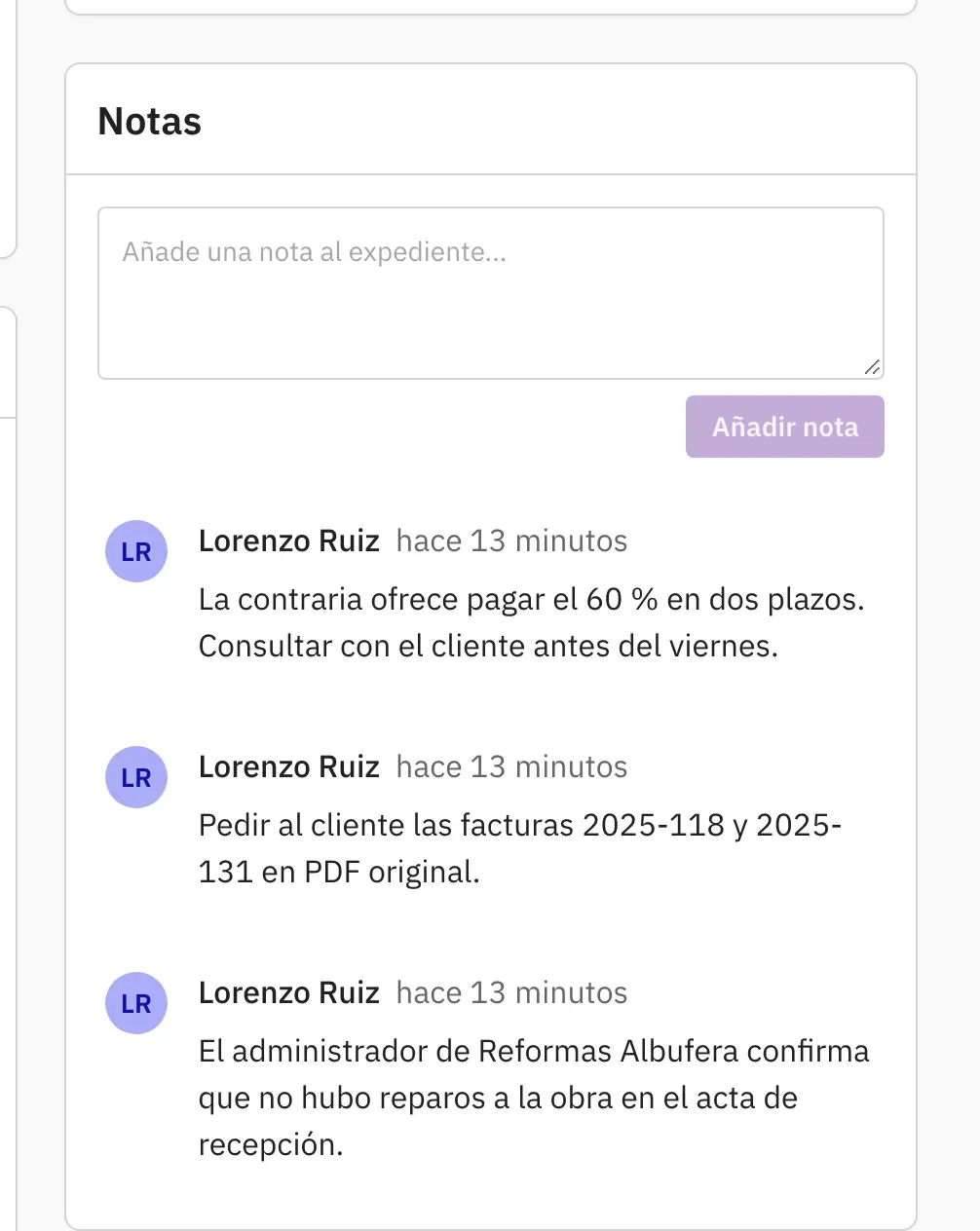
Las notas son apuntes internos del expediente, visibles para todos los miembros del despacho. Cada una muestra quién la escribió y cuándo.
-
Ve a Expedientes y abre el expediente.
-
En la pestaña General, en el panel Notas, escribe en el campo Añade una nota al expediente….
-
Pulsa Añadir nota. La nota aparece la primera de la lista.
También puedes
- Editar una nota tuya: pasa el ratón por encima, pulsa el icono del lápiz, cambia el texto y pulsa Guardar.
- Eliminar una nota tuya: pasa el ratón por encima, pulsa el icono de la papelera y confirma con Eliminar.
- Ver todas las notas con Ver más. El panel muestra las cinco más recientes y el botón aparece cuando hay más.
Si algo no funciona
- No aparecen los iconos de editar y eliminar: solo puedes cambiar o borrar las notas que has escrito tú.
- El botón “Añadir nota” está desactivado: el campo está vacío.
- No ves el campo para escribir: el expediente está archivado y es de solo lectura. Las notas existentes se pueden seguir leyendo.
- Las notas no son el historial. Para dejar constancia de una actuación con su fecha, usa Añadir entrada en las acciones rápidas.
Con el asistente
Pídele, por ejemplo, “Añade una nota al expediente de García: el cliente prefiere que le llamemos por la tarde”. El asistente te muestra el texto y puedes retocarlo antes de guardarlo.