

Editar una entrada del historial
modificar corregir cambiar llamada reunión hora descripción participantes manual
Corrige una entrada manual que añadiste tú: el tipo, la dirección, la fecha y hora, la descripción o los participantes.
-
Ve a Historial en la barra lateral y localiza la entrada. También puedes hacerlo desde la pestaña Historial del expediente o del contacto.
-
Al pie de la entrada, junto a Añadido por, pulsa Editar.
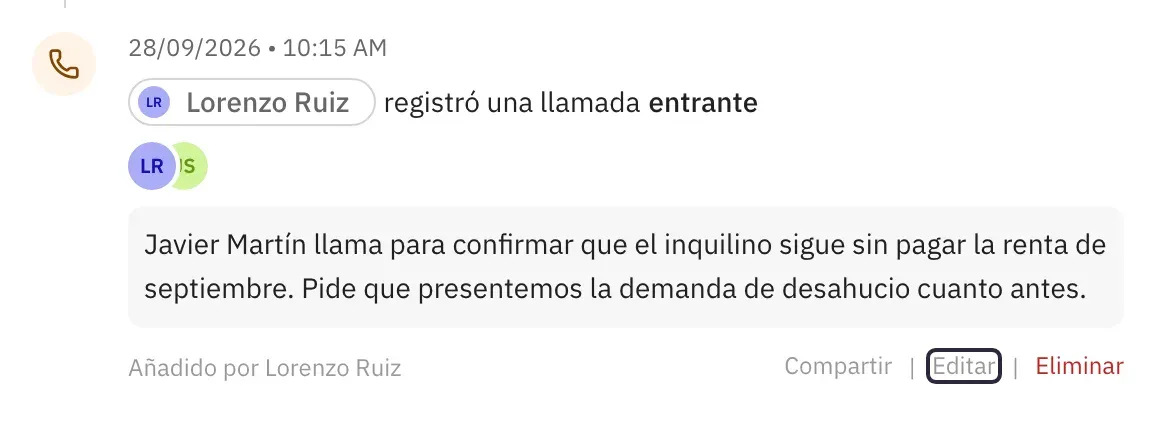
-
Cambia lo que necesites en la ventana Editar entrada.
-
Pulsa Guardar cambios. Aparece el mensaje Entrada actualizada correctamente. Si cambiaste la fecha, la entrada se recoloca en el día que corresponde.
Si algo no funciona
- “Editar” solo aparece en las entradas manuales que añadiste tú. Las entradas de otros miembros y las que un contacto añadió desde el portal no se pueden editar.
- Las entradas automáticas, como “Tarea creada” o “Documento subido”, no tienen “Editar”: reflejan lo que ocurrió en la aplicación.
- El campo “Expediente” aparece bloqueado al editar. Para mover la entrada a otro expediente, elimínala y añádela de nuevo en el expediente correcto.
- Si cambias el tipo a “Otro”, tendrás que escribir un Título.
Con el asistente
Pídele, por ejemplo, “La llamada que apunté ayer con Juan Pérez fue a las 17:00, no a las 16:00”. Te propone el cambio en un panel para que lo confirmes. Solo puede cambiar entradas manuales tuyas.