

Encontrar los documentos que sube un cliente desde el portal
Un contacto con la sección Documentos activada puede subir archivos y crear carpetas desde su portal. Todo lo que sube llega al expediente, separado de los documentos del despacho, y los responsables del expediente reciben una notificación.
-
Ve a Expedientes en la barra lateral, abre el expediente y entra en la pestaña Documentos.
-
Abre la carpeta Portal. Dentro hay una carpeta por cada contacto, con su nombre.
-
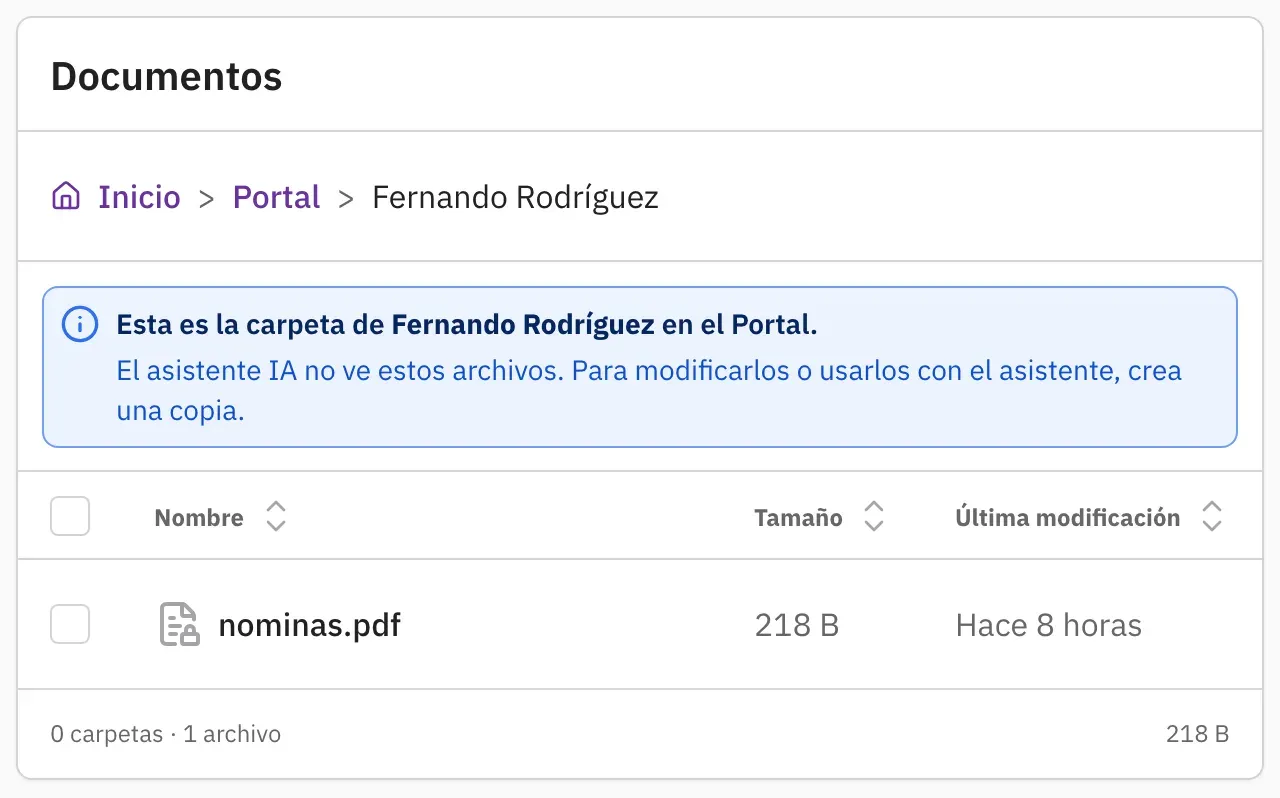
Abre la carpeta del contacto. Un aviso te recuerda que es su carpeta en el portal. Los archivos llevan un icono con candado y, en la columna de quién lo subió, el icono del portal junto al nombre del contacto.
-
Pulsa un archivo para abrirlo, o usa su menú de tres puntos para Abrir, Descargar o Eliminar.
Estos archivos son del contacto: no se pueden renombrar ni mover, y el Asistente IA no los ve. Para trabajar con uno, pulsa el icono Crear copia de su fila, elige el nombre y la carpeta de destino y confirma. La copia es un documento normal del expediente, a tu nombre, que el asistente sí puede leer.
Si el contacto sube un archivo dentro de una carpeta que tú le has compartido, el archivo aparece en esa misma carpeta y no en Portal.
Si algo no funciona
- No existe la carpeta “Portal”: se crea cuando guardas el acceso de un contacto al expediente con la sección Documentos activada, o la primera vez que el contacto sube algo.
- No aparece “Compartir” dentro de la carpeta “Portal”: lo que hay ahí ya es visible para el contacto que lo subió y no se comparte con otros. Si quieres que otro contacto lo vea, crea una copia y compártela.