

Crear un evento de todo el día o de varios días
jornada completo vacaciones festivo plazo vencimiento multidía fechas duración días
Usa un evento de todo el día para lo que no tiene hora concreta: un vencimiento, un festivo, unas vacaciones. Puede ocupar un solo día o varios seguidos.
-
Ve a Calendario y pulsa Nuevo evento.
-
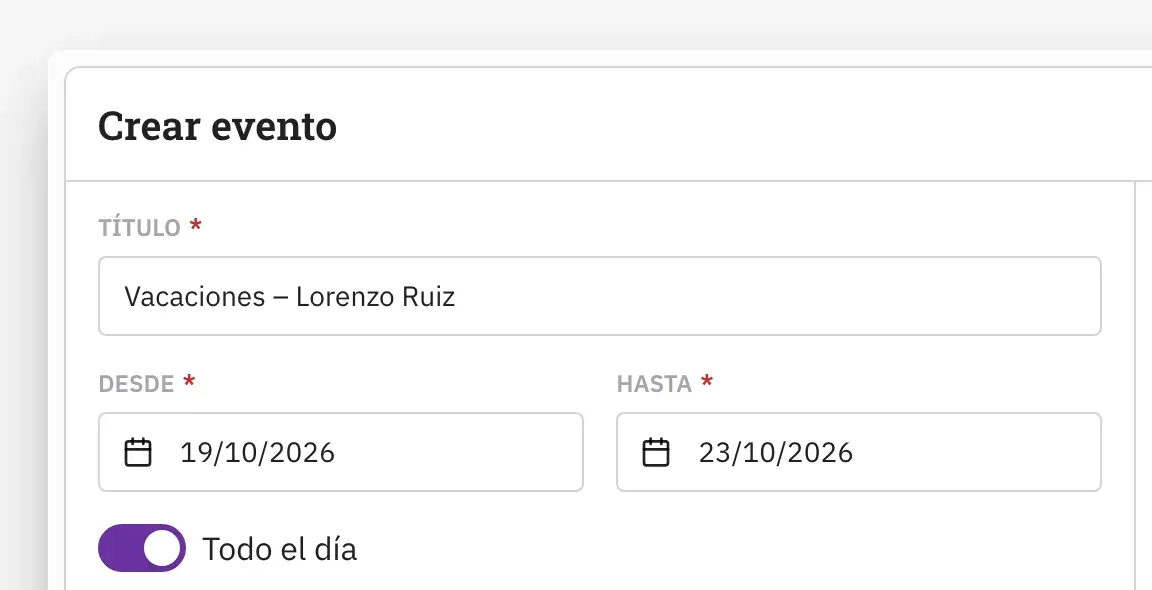
Activa Todo el día. Los campos Desde y Hasta pasan a pedir solo la fecha.
-
Elige la fecha en Desde. Para un evento de varios días, elige en Hasta el último día.
-
Completa el resto y pulsa Guardar.
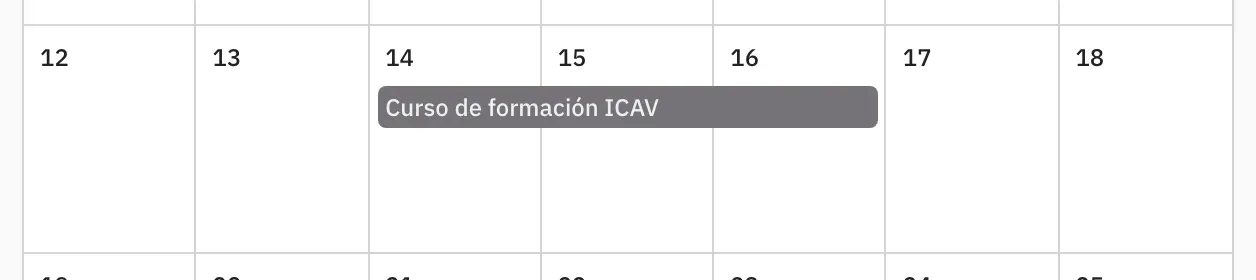
En la vista Mes el evento aparece como una banda que cruza todos los días que ocupa. En el resumen del evento, la hora se muestra como Todo el día.
También puedes
- Crear un evento de varios días con hora: deja Todo el día desactivado y pon en Hasta una fecha posterior.
- Convertir un evento existente: ábrelo, activa Todo el día y pulsa Guardar.
Si algo no funciona
- Al eliminar un evento de varios días, Avodesk te avisa de que desaparecerá de todos los días que ocupa, no solo del que has pulsado.