

Compartir una tarea con un cliente
Compartir una tarea permite que tu cliente siga en su portal el trabajo que estáis haciendo en su expediente: ve el título, la descripción, el estado, la fecha límite y a quién está asignada. No ve la prioridad ni las etiquetas. Las tareas sin compartir siguen siendo internas.
Necesitas que la tarea pertenezca a un expediente y que el contacto tenga acceso a ese expediente en el portal.
-
Ve a Expedientes en la barra lateral, abre el expediente y entra en la pestaña Tareas.
-
Pulsa el menú de tres puntos de la tarea y elige Compartir.
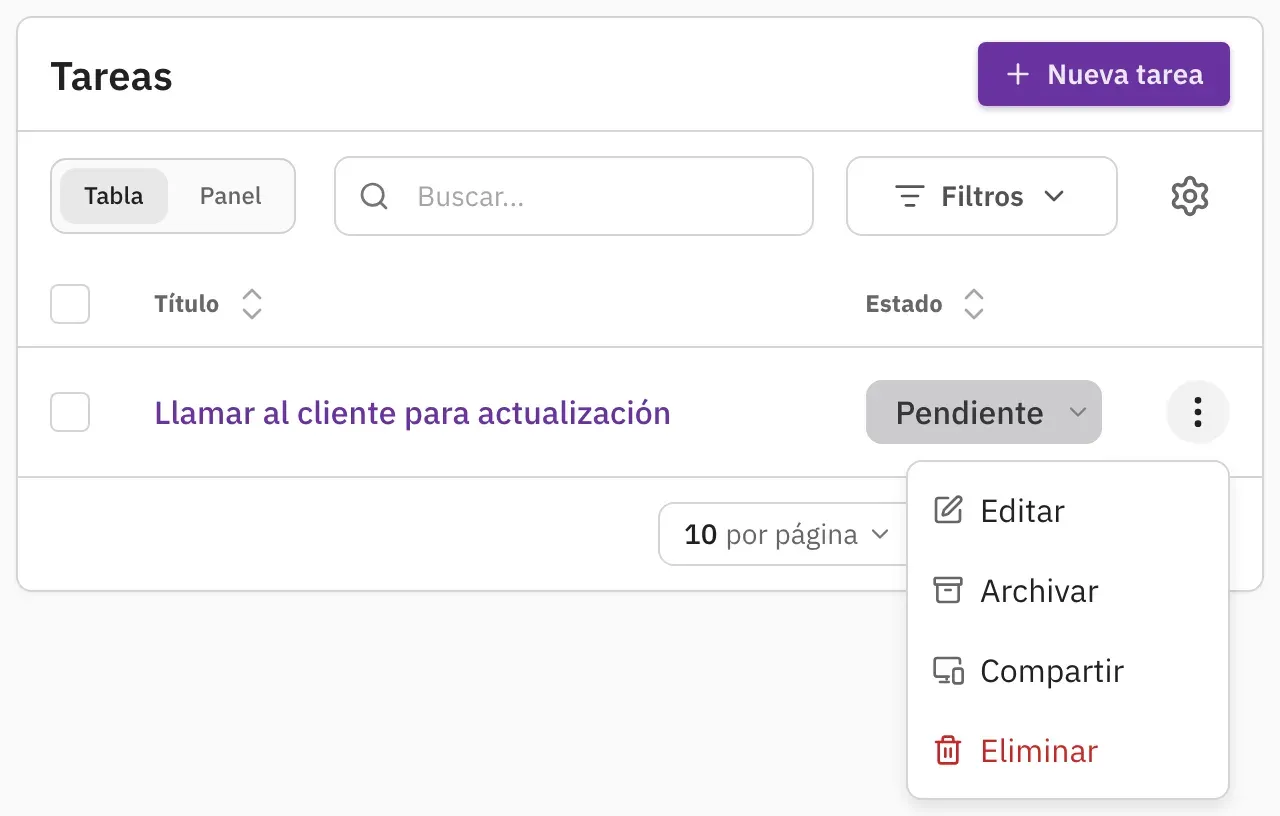
-
En Con acceso al portal, activa el interruptor de cada contacto que deba verla.
-
Deja marcada Avisar por email si quieres que reciba un correo. La casilla solo aparece cuando añades a alguien nuevo.
-
Pulsa Guardar. Verás el aviso Tarea añadida al portal y el icono del portal junto al título de la tarea.
Si un contacto que activas no tiene abierta la sección Tareas, la ventana avisa de que tendrá acceso a Tareas. Al pulsar Guardar se le activa esa sección y se comparte la tarea.
También puedes
- Compartirla desde cualquier lugar donde abras la tarea: en la ventana Editar tarea, pulsa el menú de tres puntos y elige Compartir.
- Compartirla desde la pestaña Calendario del expediente, con el menú de tres puntos de la tarea en la agenda.
- Asignar la tarea al contacto. Una tarea asignada a un contacto se comparte sola con él.
Si algo no funciona
- No aparece “Compartir”: la tarea no tiene expediente, o el expediente está archivado.
- El interruptor está encendido y bloqueado con “Tiene la tarea asignada”: mientras la tarea siga asignada a ese contacto, la ve siempre.
- El interruptor está bloqueado con “Creó la tarea desde el portal”: la tarea la creó el propio contacto y siempre la ve.
- El contacto aparece en “Sin acceso al portal”: dale acceso al expediente desde la pestaña Contactos.
Con el asistente
Pídele, por ejemplo: “Comparte la tarea de recopilar las nóminas con Laura Pérez”. El asistente te enseña quién tendrá acceso y tú lo guardas.