

Elegir las columnas de la lista de expedientes
caso tabla columnas mostrar ocultar reordenar nig contraparte jurisdicción campos personalizados vista
Decide qué datos ves en la lista de expedientes y en qué orden. La configuración se guarda en tu navegador, así que cada persona tiene la suya.
-
Ve a Expedientes en la barra lateral.
-
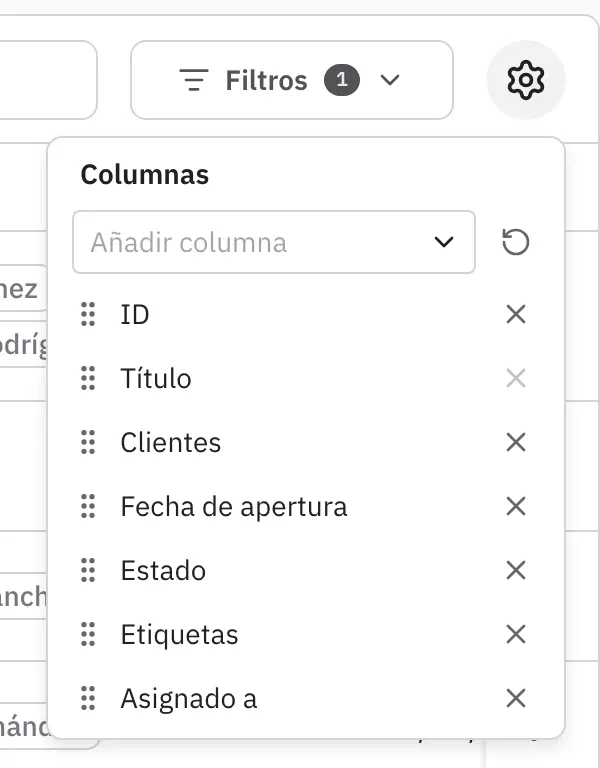
Pulsa el icono de la rueda dentada, a la derecha de Filtros. Al pasar el ratón muestra Columnas.
-
Para mostrar una columna oculta, ábrela en Añadir columna. Están ocultas por defecto Tipo, Jurisdicción, NIG, Contraparte, Fecha de archivo y los campos personalizados de tu despacho.
-
Para ocultar una columna, pulsa el icono Ocultar que tiene al lado.
-
Para cambiar el orden, arrastra las columnas dentro de la lista.
También puedes
- Cambiar el ancho de una columna arrastrando el borde derecho de su cabecera. El ancho también se guarda en tu navegador.
- Volver a la configuración inicial, incluido el ancho de las columnas, con el icono Restablecer.
Si algo no funciona
- La columna “Título” no se puede ocultar.
- “Añadir columna” aparece desactivado cuando ya se muestran todas las columnas.
- La columna “Contraparte” muestra los contactos vinculados al expediente con el rol “Contrario”. Si está vacía, añade el contacto con ese rol en la pestaña Contactos del expediente.