

Añadir una nota a un contacto
apunte comentario observación recordatorio interna cliente escribir editar borrar
Las notas sirven para dejar apuntes internos sobre un contacto, como sus preferencias de horario o cómo quiere que le llames. Las ven los miembros del despacho en la ficha del contacto.
-
Ve a Contactos en la barra lateral y abre la ficha del contacto.
-
En la pestaña General, busca el panel Notas.
-
Escribe la nota en el cuadro de texto y pulsa Añadir nota. La nota aparece debajo con tu nombre y el tiempo transcurrido.
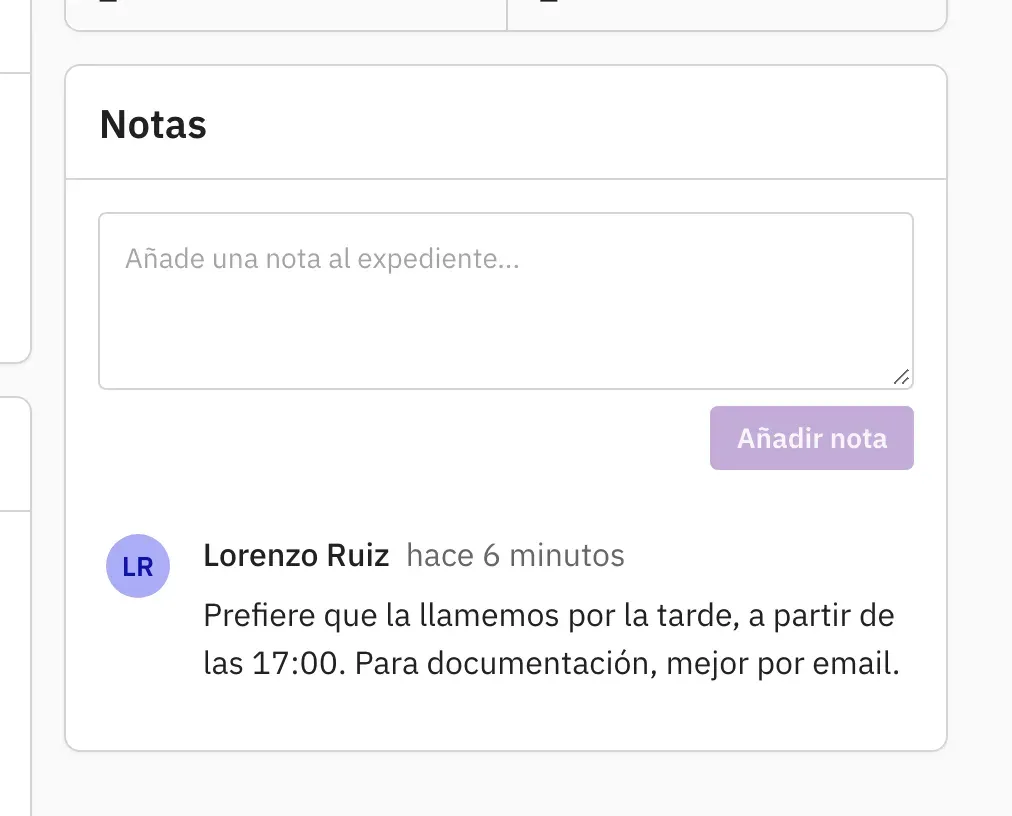
El historial registra la entrada Nota de contacto añadida.
También puedes
- Editar una nota tuya: pasa el ratón por encima, pulsa el icono del lápiz, cambia el texto y pulsa Guardar.
- Eliminar una nota tuya: pasa el ratón por encima, pulsa el icono de la papelera y confirma con Eliminar.
- Ver todas las notas: el panel enseña las cinco primeras. Si hay más, pulsa Ver más para abrir la ventana Notas.
Si algo no funciona
- “Añadir nota” está desactivado mientras el cuadro de texto está vacío.
- Los iconos de editar y eliminar solo aparecen en las notas que has escrito tú. Las notas de otros miembros se pueden leer, pero no cambiar.
- El texto de ayuda del cuadro dice “Añade una nota al expediente…”, pero la nota se guarda en el contacto.
Con el asistente
Pídele, por ejemplo, “Añade una nota a Juan Pérez: prefiere que le llamemos por la tarde”. Te propone el texto en un panel para que lo revises antes de guardarlo.