

Vincular un evento a un expediente
Un evento vinculado a un expediente aparece en la pestaña Calendario de ese expediente y en el panel Agenda de su pestaña General. Además, solo los eventos con expediente se pueden compartir con un cliente en el portal.
-
Ve a Calendario y pulsa el evento, o crea uno con Nuevo evento.
-
En Expediente, elige el expediente.
-
Pulsa Guardar.
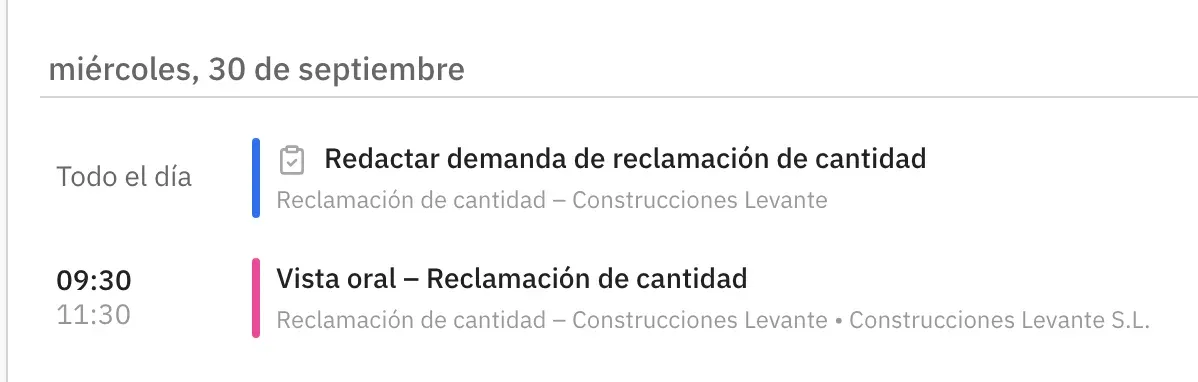
En la vista Agenda del calendario y en la pestaña Calendario del expediente, el evento muestra debajo del título el nombre del expediente y el de su cliente. En Mes y Semana, el expediente aparece en el resumen que se abre al pasar el cursor por encima del evento.
También puedes
- Pulsar el botón con destellos del campo Expediente para que Avodesk te sugiera uno a partir del título, la ubicación y la descripción del evento.
- Crear el evento desde el propio expediente, con Nuevo evento en la pestaña Calendario o con Crear evento en Acciones rápidas. El expediente ya viene elegido.
- Vincular un evento de tu calendario de Google o Microsoft: primero añádelo a Avodesk y después elige el expediente.
Si algo no funciona
- La opción “Compartir” del menú de tres puntos del evento solo aparece cuando el evento tiene expediente.
- La pestaña “Calendario” del expediente muestra tus eventos de ese expediente: los que has creado y aquellos en los que eres asistente. Un evento de un compañero en el que no participas no aparece ahí.
- No puedes vincular eventos a un expediente archivado.
Con el asistente
Puedes pedirle “Vincula la reunión del lunes al expediente de Construcciones Levante”. También puede traer un evento de tu calendario externo y vincularlo en el mismo paso.