

Crear un evento
Un evento es cualquier cosa con fecha y hora: una reunión, una vista, una consulta. Lo ves en tu calendario y en el de los miembros que añadas como asistentes.
-
Ve a Calendario y pulsa Nuevo evento.
-
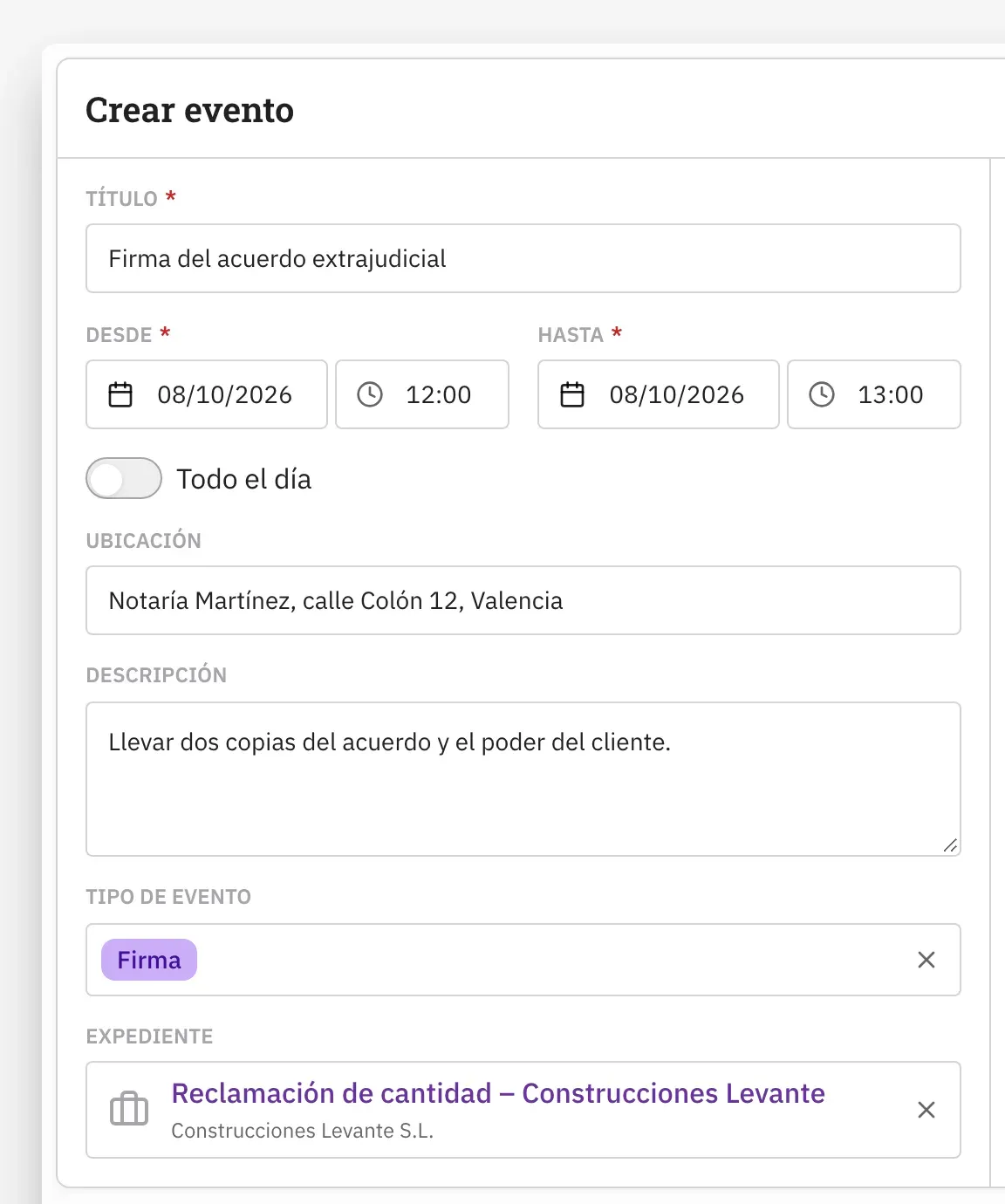
Escribe el Título. Es el único campo de texto obligatorio.
-
Ajusta Desde y Hasta. El evento se propone para la próxima hora redonda al cuarto y dura 30 minutos. Si cambias Desde, Hasta se mueve para conservar la duración.
-
Rellena lo que necesites: Ubicación (dirección, sala o enlace), Descripción, Expediente y los asistentes.
-
Elige el Color del evento. Si tu despacho clasifica los eventos por tipo, en su lugar verás Tipo de evento y el evento toma el color del tipo.
-
Pulsa Guardar. Aparece el aviso Evento creado correctamente y el evento queda en el calendario.
También puedes
- En la vista Mes, pulsar un día vacío para crear el evento en esa fecha.
- En la vista Semana, pulsar una franja horaria para crearlo a esa hora.
- Crearlo desde un expediente: en la pestaña General pulsa Nuevo evento en Acciones rápidas o en la pestaña Calendario. El expediente ya viene elegido.
- Crearlo desde la pestaña Calendario de un contacto. El contacto ya viene como asistente externo.
Si algo no funciona
- La fecha de fin debe ser posterior o igual a la fecha de inicio: revisa Hasta.
- En un expediente archivado no aparece “Nuevo evento” en la pestaña “Calendario” y el de “Acciones rápidas” está desactivado, con el aviso “Expediente archivado”. Tampoco puedes editar ni eliminar sus eventos.
- El formulario no tiene opción de repetición: un evento que se repite hay que crearlo cada vez.
Con el asistente
Pídeselo con tus palabras: “Crea una reunión con Marta García el jueves a las 10 en el expediente del divorcio”. El asistente prepara el evento y tú lo revisas y confirmas antes de que se cree.