

Crear un campo personalizado para los expedientes
Los campos personalizados añaden a todos los expedientes del despacho datos que Avodesk no trae de serie, por ejemplo una referencia interna, la cuantía del asunto o el abogado que supervisa. Solo existen para expedientes; los contactos y las tareas no tienen campos personalizados.
-
Ve a Ajustes y entra en Campos personalizados, dentro del grupo Espacio de trabajo.
-
Pulsa Añadir campo.
-
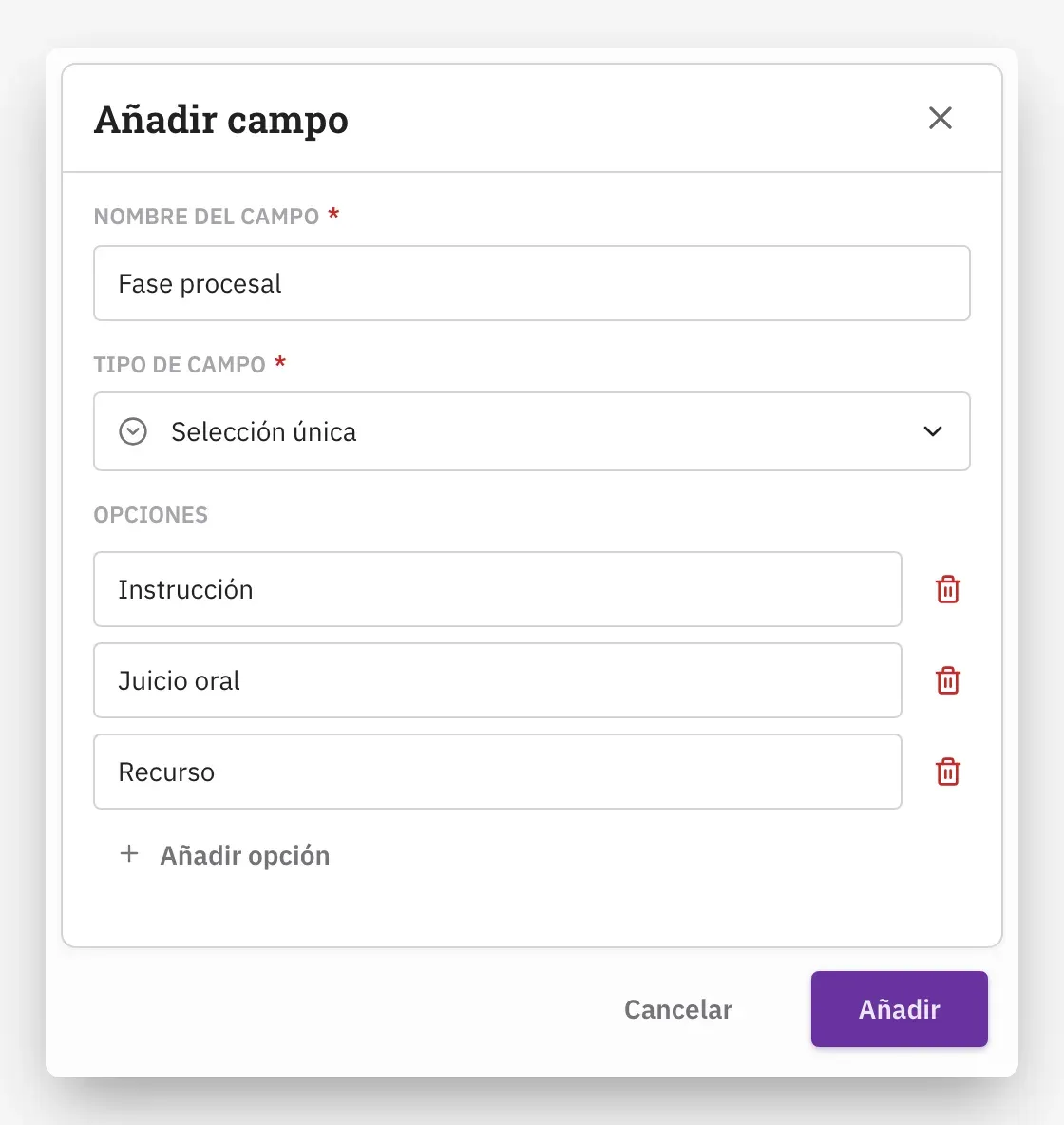
Escribe el Nombre del campo.
-
Elige el Tipo de campo: Texto, Número, Importe, Fecha, Hora, Sí/No, Selección única, Selección múltiple, Miembro o Contacto. Elígelo con cuidado: después no se puede cambiar.
-
Ajusta las Opciones que aparecen según el tipo. En los de selección, pulsa Añadir opción y escribe cada valor posible.
-
Pulsa Añadir. El campo aparece al final de la lista, con su tipo debajo del nombre.
A partir de ese momento el campo está en todos los expedientes, nuevos y existentes: en el formulario para crear y editar un expediente, en los detalles del expediente (pulsa Mostrar más) y como columna opcional de la tabla de expedientes, oculta al principio. Rellenarlo nunca es obligatorio.
Si algo no funciona
- Aparece “El nombre es obligatorio”: el campo necesita un nombre.
- Aparece “Debes añadir al menos una opción”: un campo de selección necesita al menos un valor.
- Aparece “Las opciones no pueden estar vacías”: hay una opción sin texto. Escríbela o quítala con el icono de la papelera.
- Los campos se muestran en el orden en que se crearon. No hay forma de reordenarlos.