

Eliminar un evento
borrar cancelar quitar anular cita reunión suprimir papelera google outlook
Elimina un evento que ya no se va a celebrar. La acción no se puede deshacer.
-
Ve a Calendario y pulsa el evento para abrir Detalles del evento.
-
Pulsa Eliminar, abajo a la izquierda.
-
Si el evento está sincronizado con un calendario de Google o Microsoft, elige entre Eliminar solo de Avodesk y Eliminar también de Google (o de Microsoft). Por defecto solo se elimina de Avodesk.
-
Confirma con Eliminar.
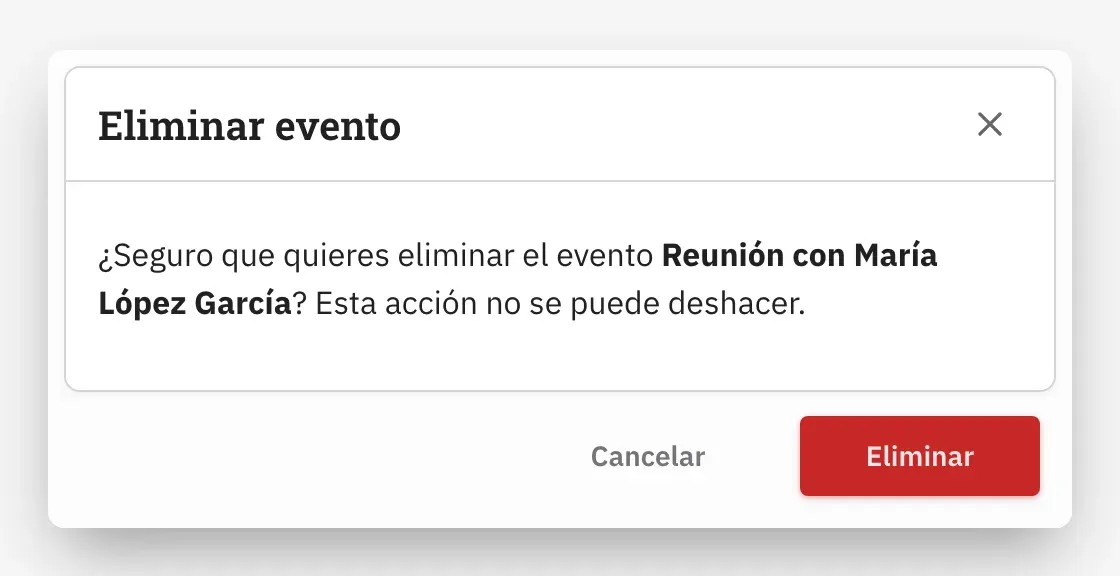
Los miembros que eran asistentes reciben una notificación.
También puedes
- Pasar el cursor por encima del evento y pulsar el icono de la papelera (Eliminar).
- En la vista Agenda, abrir el menú de tres puntos del evento y elegir Eliminar.
- Desde Detalles del evento, abrir el menú de tres puntos y elegir Eliminar.
Si algo no funciona
- Si el evento ocupa varios días, desaparece de todos ellos, no solo del día que has pulsado. El cuadro de confirmación te lo recuerda.
- Una cita propuesta por un cliente no tiene botón “Eliminar”: se acepta o se rechaza.
- Los eventos de un expediente archivado no se pueden eliminar.
Con el asistente
Puedes pedirle “Elimina la reunión del jueves con Marta García”. Antes de borrar nada te pide confirmación, y si el evento está sincronizado te pregunta si también quieres eliminarlo del calendario externo.