

Etiquetar una tarea
etiquetas categorías clasificar tags agrupar color tipo organizar marcar vencimiento
Las etiquetas clasifican las tareas por lo que tú decidas: tipo de trabajo, área, fase. Son comunes a todo el despacho y una tarea puede llevar varias.
-
Ve a Tareas y pulsa el título de la tarea para abrir Editar tarea. También sirve al crear una tarea nueva.
-
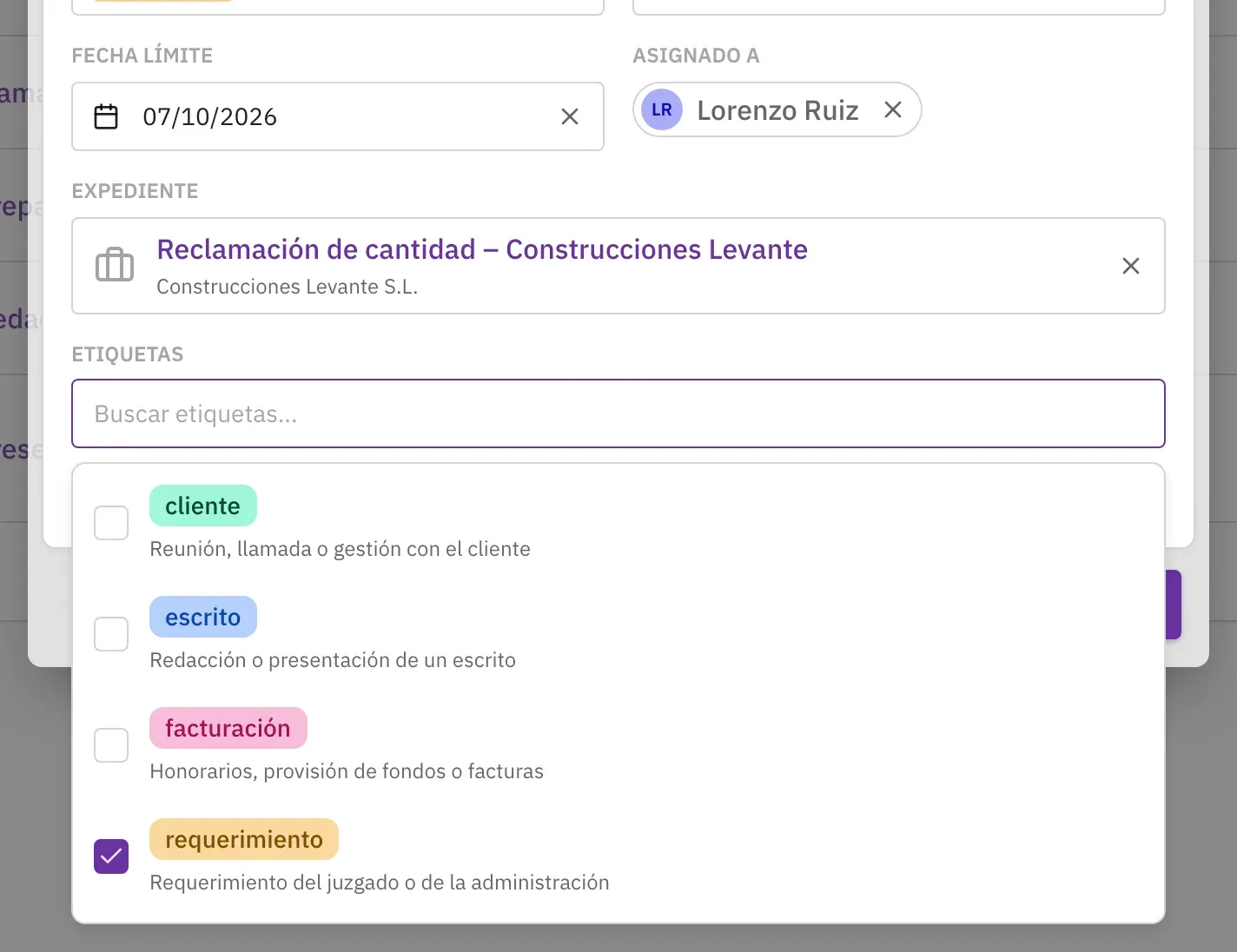
Pulsa el campo Etiquetas (Buscar etiquetas…) y marca las que quieras.
-
Si la etiqueta no existe, escribe su nombre y pulsa Crear nueva etiqueta: o la tecla Intro. Se crea con un color automático y queda añadida a la tarea.
-
Pulsa Guardar.
Las etiquetas elegidas aparecen debajo del campo; pulsa la x de una para quitarla. En la tabla, la columna Etiquetas muestra las dos primeras y un contador con el resto; púlsalo para verlas.
También puedes
- Etiquetar sin abrir la tarea: pulsa el menú de tres puntos de la tarea, en la tabla o en la vista Panel, abre Etiquetar y marca o desmarca etiquetas. El cambio se guarda al momento.
- Filtrar por etiqueta: pulsa Filtros y elige una o varias en Etiquetas. Se muestran las tareas que tienen al menos una de ellas.
- Gestionar las etiquetas del despacho: ve a Ajustes, Etiquetas y estados, pestaña Tareas. Con Añadir etiqueta creas una eligiendo Color, Nombre de la etiqueta y Descripción; con el menú de cada etiqueta la editas o la eliminas.
Si algo no funciona
- Al eliminar una etiqueta en Ajustes, las tareas no se borran: dejan de tenerla asignada.
- No hay etiquetas disponibles: todavía no hay ninguna etiqueta creada. Escribe un nombre para crear la primera.
- El asistente no puede poner ni quitar etiquetas.