

Mover archivos o carpetas a otra carpeta
Mueve un archivo o una carpeta entera a otra ubicación cuando se ha guardado en el sitio equivocado o quieres reordenar un expediente. Una carpeta se mueve con todo su contenido.
-
Localiza el archivo o la carpeta, en Documentos o en la pestaña Documentos de un expediente o un contacto.
-
Pulsa el menú de tres puntos de su fila, o haz clic derecho sobre la fila, y elige Mover.
-
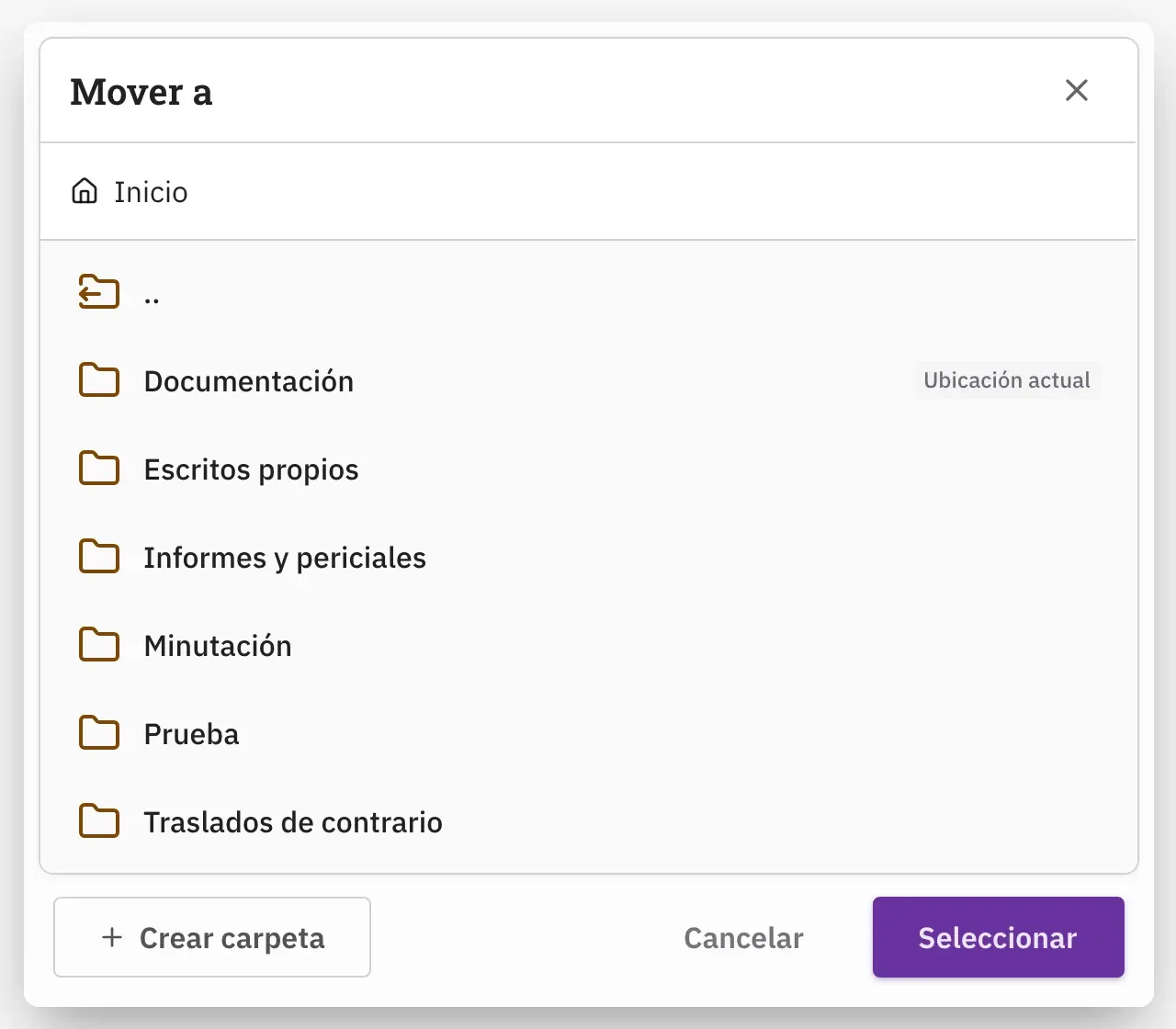
En la ventana Mover a, entra en las carpetas pulsando sobre ellas hasta llegar al destino. La fila .. sube un nivel y la ruta superior te permite saltar a cualquier carpeta anterior. La carpeta donde está ahora el documento lleva la etiqueta Ubicación actual.
-
Pulsa Seleccionar. Un aviso confirma el movimiento e indica la nueva ubicación.
También puedes
- Arrastrar la fila de un archivo o una carpeta y soltarla sobre una carpeta de la misma lista.
- Mover varios a la vez: marca las casillas de las filas, pulsa Acciones y elige Mover.
- Pulsar Deshacer en el aviso para devolver los documentos a su sitio, o Ir a la carpeta para abrir el destino.
- Crear la carpeta de destino sobre la marcha con el botón Crear carpeta de la ventana Mover a.
- Llevar un documento a otro expediente: desde la sección Documentos, en Mover a ve a Inicio, Expedientes y entra en la carpeta del otro expediente.
Si algo no funciona
- El botón “Seleccionar” está desactivado cuando estás en la ubicación actual del documento o en una carpeta del sistema que no admite contenido, como “Expedientes” o “Contactos”. Entra en una carpeta concreta.
- No aparece la opción “Mover”: es una carpeta del sistema, el expediente está archivado, o el documento está en la carpeta Portal de un expediente. Las carpetas Portal tampoco aparecen como destino.
Con el asistente
El asistente puede mover archivos y carpetas. Te propone el documento y el destino y tú confirmas con Mover. Por ejemplo: “Mueve la sentencia de este expediente a la carpeta Documentación”.