

Editar un campo personalizado
campos renombrar cambiar nombre opciones valores lista desplegable modificar tipo caso
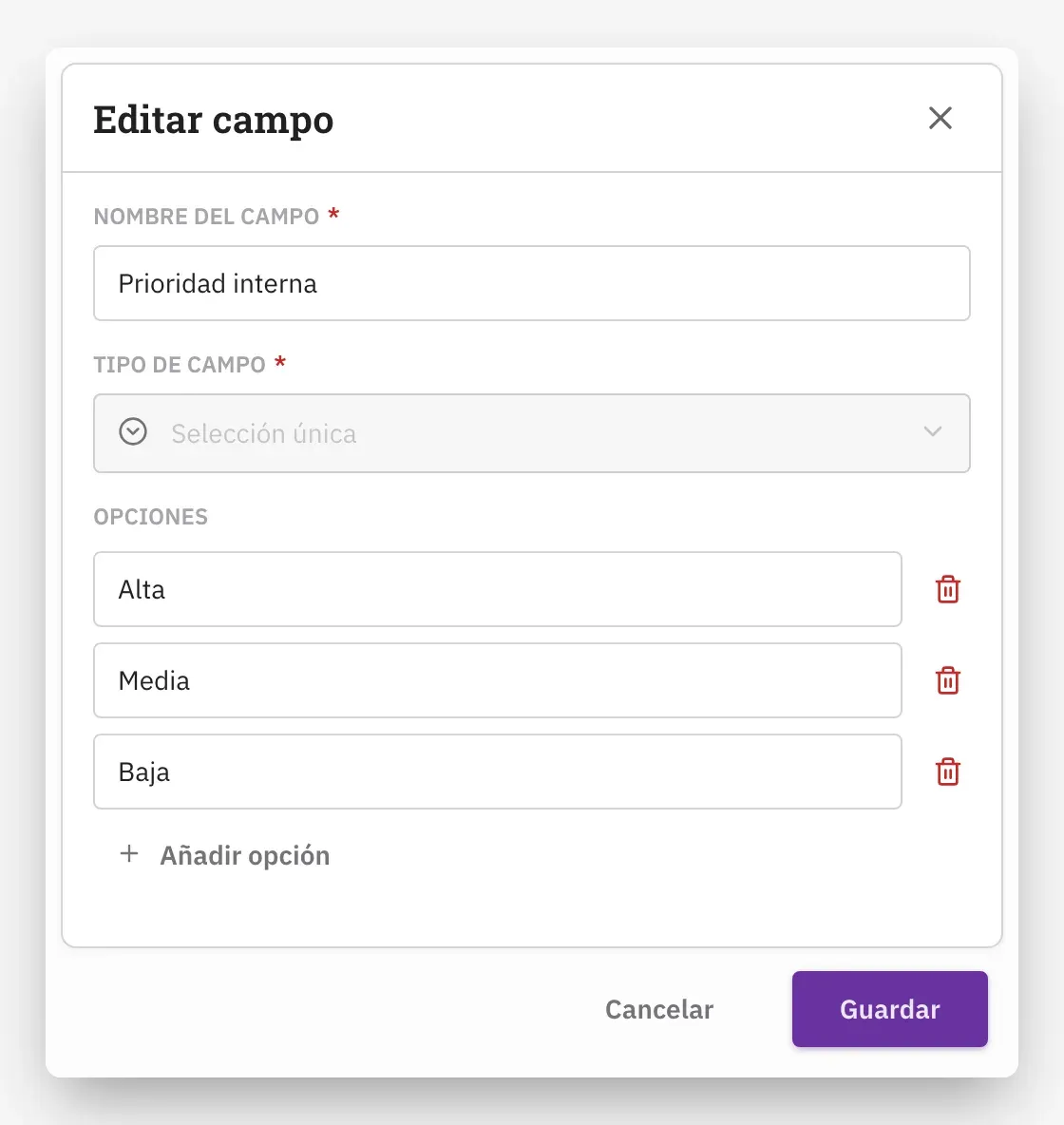
Puedes cambiar el nombre de un campo personalizado, sus opciones de formato y, en los campos de selección, la lista de valores. El tipo de campo no se puede cambiar.
-
Ve a Ajustes y entra en Campos personalizados, dentro del grupo Espacio de trabajo.
-
Pulsa el menú de tres puntos del campo y elige Editar.
-
Cambia el Nombre del campo o las Opciones del tipo, por ejemplo el Sufijo de un número o la Moneda de un importe.
-
En un campo de Selección única o Selección múltiple:
- Pulsa Añadir opción para sumar un valor.
- Reescribe el texto de una opción para renombrarla. Los expedientes que ya la tenían elegida muestran el texto nuevo.
- Pulsa el icono de la papelera para quitar una opción.
-
Pulsa Guardar.
Si algo no funciona
- “Tipo de campo” aparece desactivado: el tipo se fija al crear el campo. Para usar otro tipo, crea un campo nuevo.
- Al quitar una opción que ya existía aparece la ventana “Eliminar opción”: los expedientes que tengan ese valor pierden esa información. Una opción recién añadida y sin guardar se quita sin aviso.
- Aparece “Debes añadir al menos una opción”: un campo de selección no puede quedarse sin valores.