

Compartir automáticamente toda una sección con un cliente
Si quieres que un cliente vea todo el contenido de una sección sin compartirlo elemento a elemento, activa el compartir automático. En esa sección el contacto ve todo lo que hay en el expediente y todo lo que añadas después, salvo lo que ocultes expresamente.
Se puede activar en Documentos, Calendario, Tareas e Historial, por separado y por contacto.
-
Ve a Expedientes en la barra lateral, abre el expediente y entra en la pestaña Contactos.
-
Pulsa el menú de tres puntos del contacto y elige Portal.
-
Con Acceso a este expediente y la sección activados, marca Compartir automáticamente debajo de la sección. El icono de ayuda de al lado explica qué se compartirá.
-
Lee el aviso Cambiarás qué contenido ve este contacto: el cambio afecta también a lo que ya existe en el expediente, no solo a lo que añadas a partir de ahora.
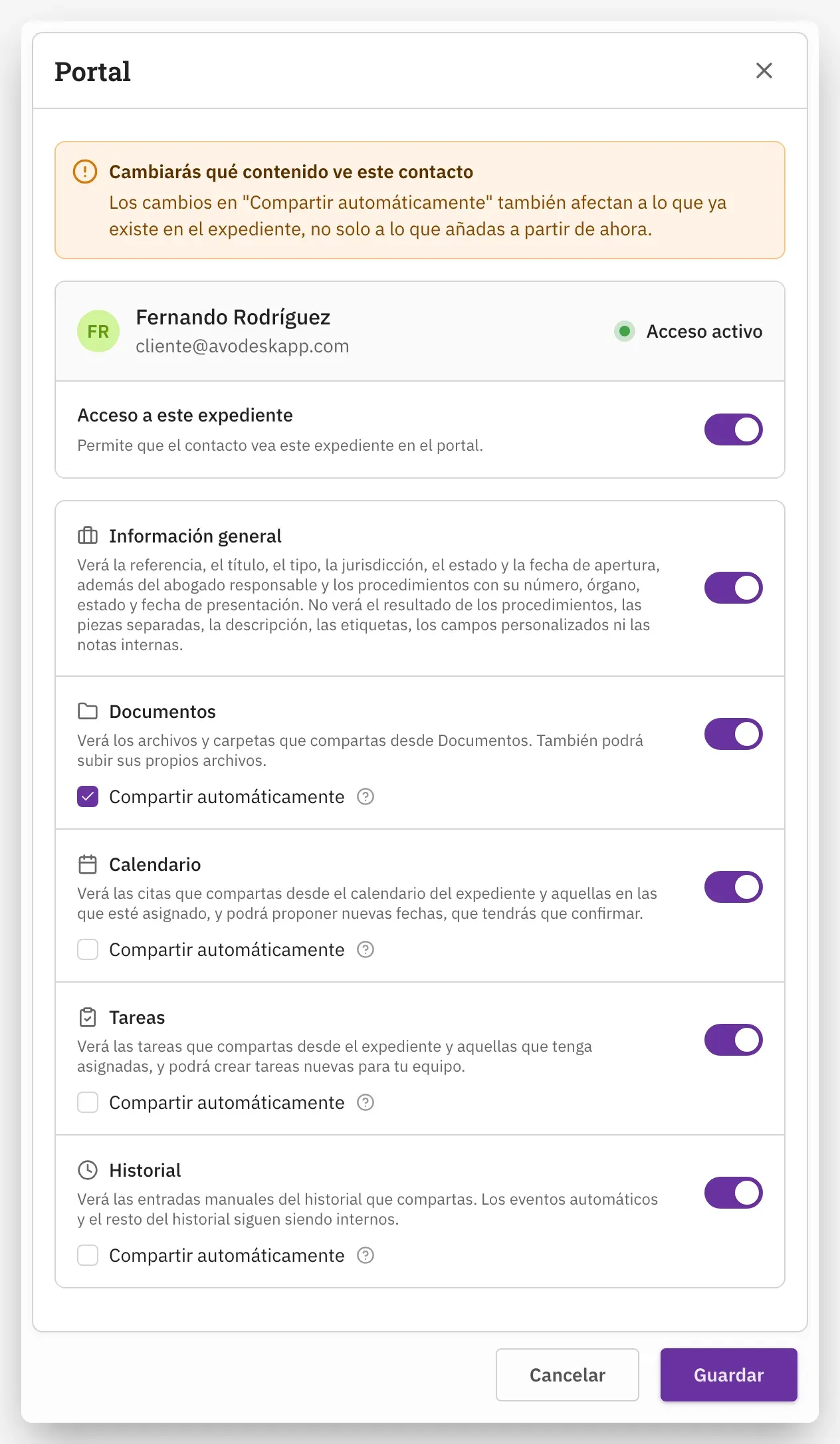
-
Pulsa Guardar.
Para ocultar un elemento concreto en una sección automática, abre su ventana Compartir y apaga el interruptor del contacto. Seguirá oculto aunque desactives y vuelvas a activar el compartir automático.
En Historial solo se comparten las entradas manuales. Los eventos automáticos siguen siendo internos.
Si algo no funciona
- No ves la casilla “Compartir automáticamente”: la sección está apagada. Actívala primero.
- Has desmarcado “Compartir automáticamente” y el contacto sigue viendo algunos elementos: conserva los que le compartiste uno a uno, las tareas que tiene asignadas y las citas a las que asiste.
- Has apagado una sección: su compartir automático se desactiva con ella.
Con el asistente
Pídele, por ejemplo: “Que Laura Pérez vea todos los documentos de este expediente en el portal”. El asistente te enseña el cambio y tú lo confirmas.