

Mencionar un expediente, contacto o documento en un mensaje
arroba mención etiquetar referencia caso cliente archivo tarea evento carpeta señalar
Con una mención le indicas al asistente exactamente de qué elemento hablas. Así no tiene que buscarlo por nombre ni preguntarte cuál es cuando hay varios parecidos.
-
En el campo de mensaje del asistente, escribe @.
-
Se abre una lista. Antes de escribir nada más muestra los elementos agrupados en En esta conversación, En pantalla y Vistos recientemente.
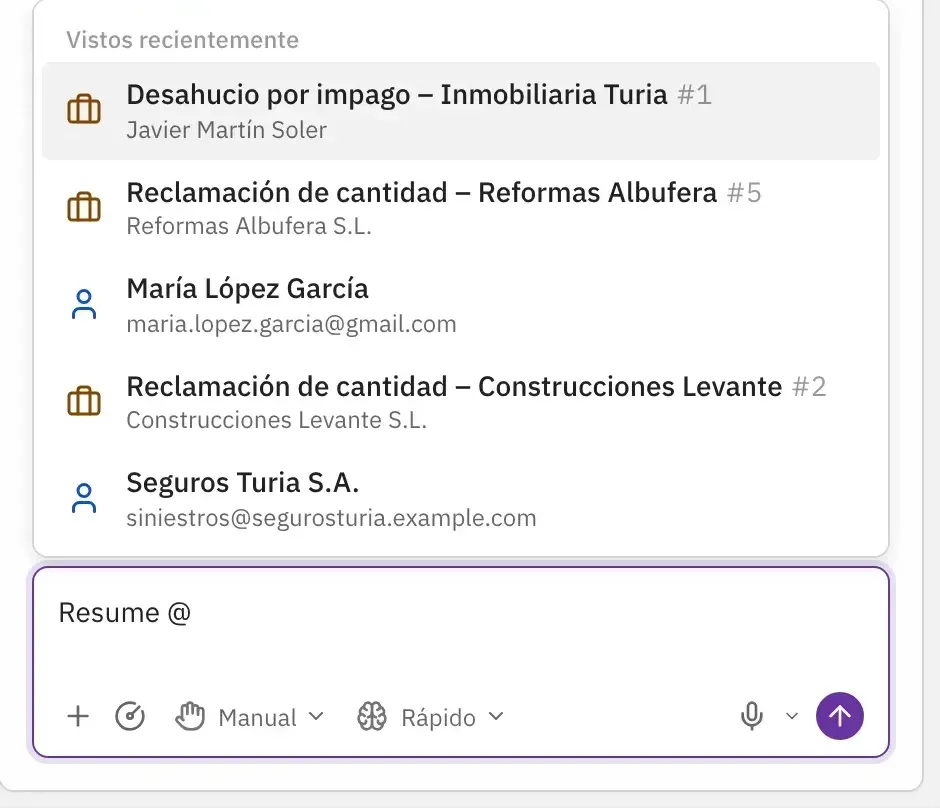
-
Sigue escribiendo para buscar por nombre. Puedes mencionar expedientes, contactos, documentos, carpetas, tareas y eventos.
-
Elige un resultado con las flechas y pulsa Intro, o haz clic en él. La mención queda en el mensaje como una etiqueta con el nombre del elemento.
-
Escribe el resto de la petición y envíala. Por ejemplo: “Resume @Contrato de arrendamiento.pdf y dime qué plazos establece”.
También puedes
- Poner varias menciones en un mismo mensaje, por ejemplo un contacto y un expediente: “Añade a @Marta Ruiz como contacto de @Reclamación de cantidad”.
- Omitir la mención cuando ya tienes el elemento abierto: el asistente sabe qué pantalla estás viendo y entiende este expediente o esta carpeta.
Si algo no funciona
- Si la lista muestra “Sin resultados”, no hay ningún elemento con ese nombre. Revisa cómo está escrito.
- El asistente tiene en cuenta como máximo 10 menciones por mensaje.
- Mencionar un documento identifica el archivo; para que lo lea, pídeselo en el mensaje (“resume”, “analiza”, “qué dice sobre…”).