

Clasificar los eventos por tipo
Tu despacho elige entre dos formas de organizar el calendario. Sin tipos, quien crea un evento elige el color que quiera. Con tipos, cada evento se asigna a un tipo (por ejemplo Juicio), toma su color y el calendario se puede filtrar por tipo. El ajuste vale para todo el despacho.
-
Ve a Ajustes y entra en Calendario, dentro del grupo Espacio de trabajo.
-
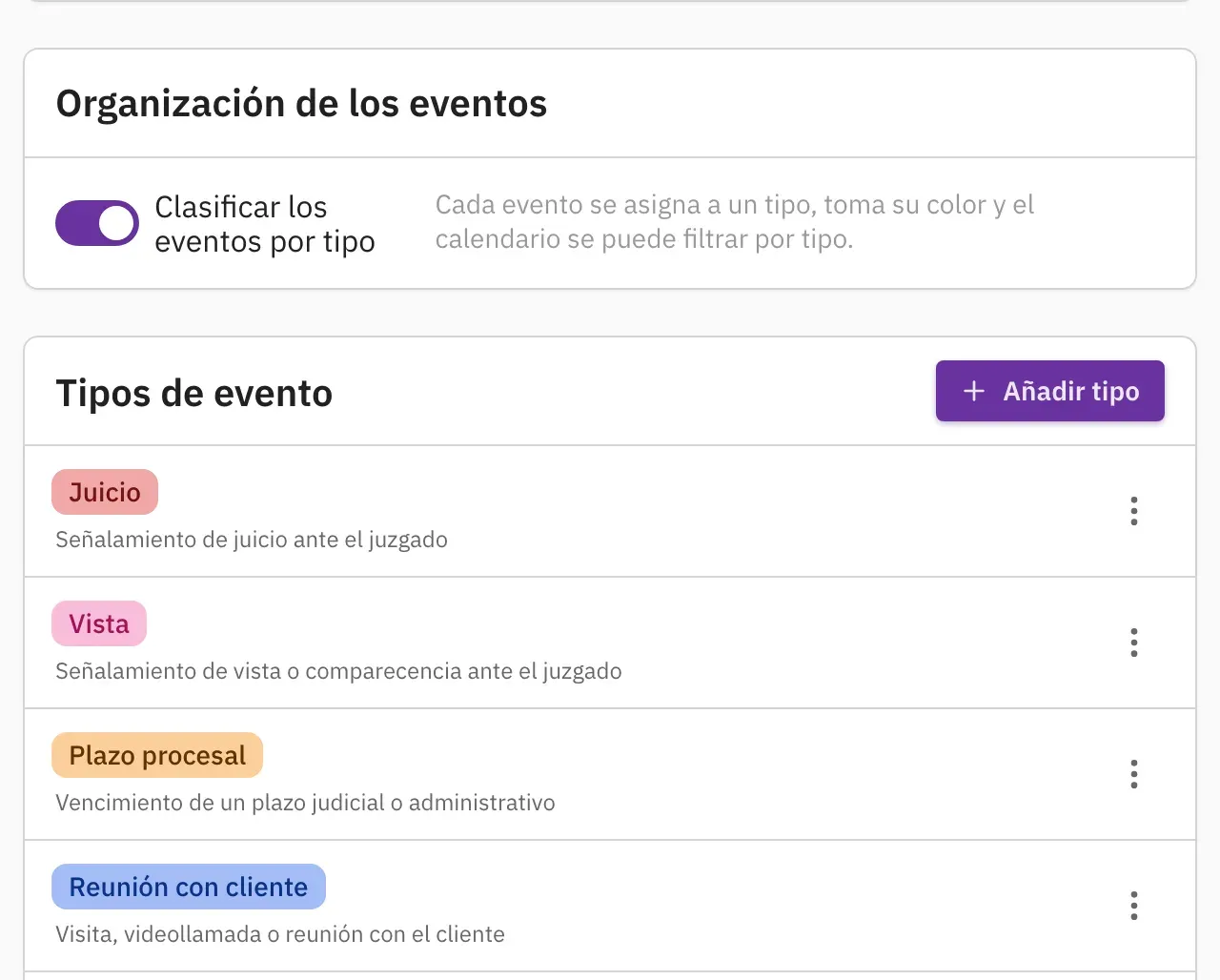
En Organización de los eventos, activa Clasificar los eventos por tipo. Aparece el panel Tipos de evento.
-
Pulsa Añadir tipo.
-
Elige el Color, escribe el Nombre del tipo y, si quieres, una Descripción. Pulsa Añadir.
-
Repite para cada tipo que necesites.
Desde ese momento, el formulario de evento muestra Tipo de evento en lugar de Color, y el panel Filtros del calendario incluye la sección Tipos de evento. Asignar un tipo es opcional: un evento puede quedarse en Sin tipo.
También puedes
- Editar un tipo: abre su menú de tres puntos y elige Editar.
- Eliminar un tipo: menú de tres puntos, Eliminar. Los eventos de ese tipo no se borran; dejan de tenerlo asignado.
- Volver al modo libre desactivando Clasificar los eventos por tipo.
Si algo no funciona
- “El nombre es obligatorio” o “El color es obligatorio”: los dos campos son necesarios para guardar un tipo.
- Si en el calendario lees “No hay tipos de evento definidos”, el modo por tipos está activo pero aún no has creado ninguno.