

Previsualizar un archivo sin descargarlo
Abre un archivo dentro de Avodesk para consultarlo sin descargarlo. La vista previa es solo de lectura: no permite editar el documento.
-
Localiza el archivo, en Documentos o en la pestaña Documentos de un expediente o un contacto.
-
Pulsa sobre su nombre, o abre el menú de tres puntos de su fila y elige Abrir.
-
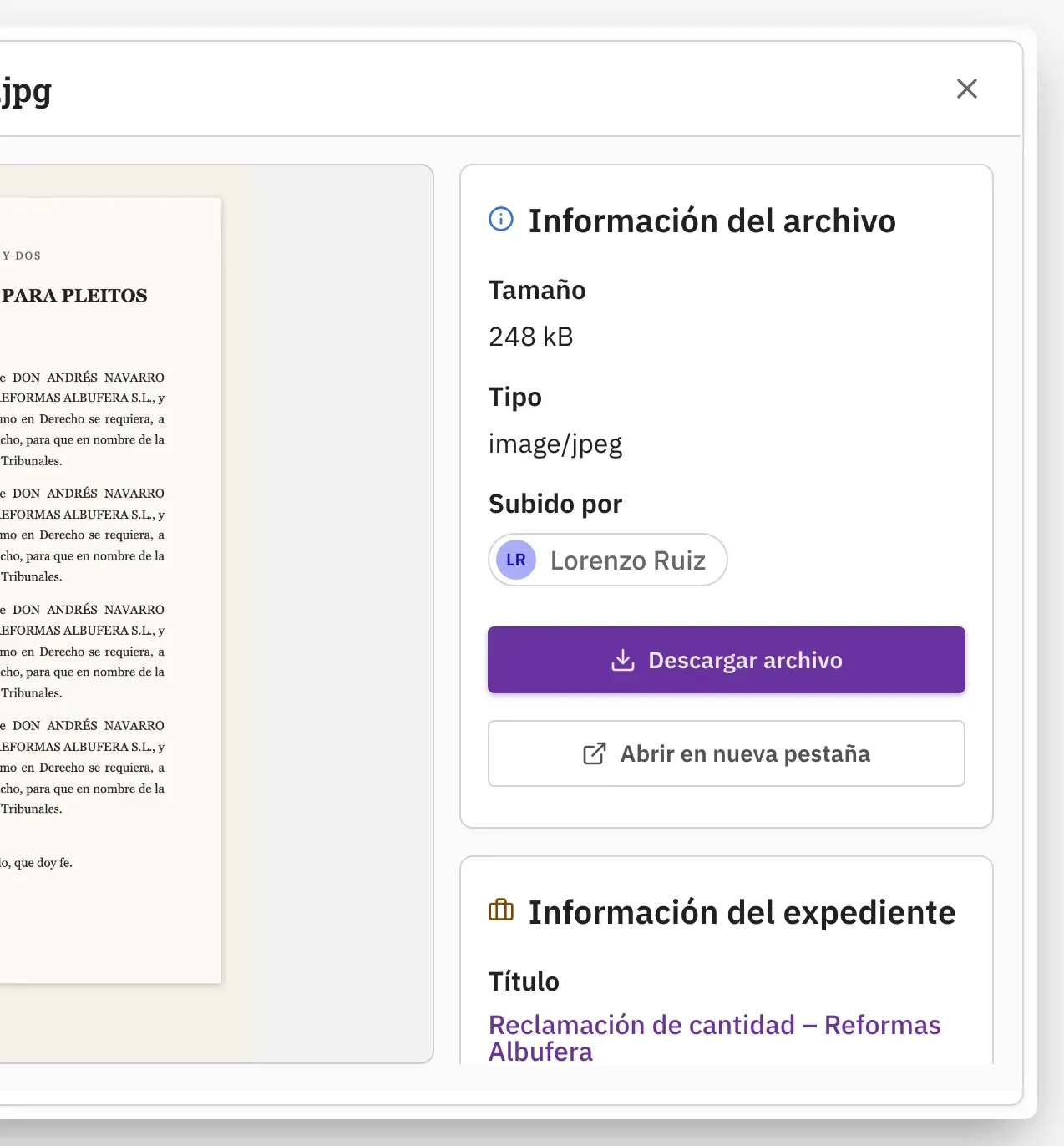
El archivo se muestra a la izquierda. A la derecha, el panel Información del archivo indica Tamaño, Tipo y Subido por, y debajo aparece la información del expediente o del contacto al que pertenece.
-
Cierra la ventana con la X para volver a la lista.
Se pueden previsualizar archivos PDF, imágenes (JPG, PNG, GIF, WebP y SVG), documentos de Word en formato .docx y archivos de texto como .txt, .md, .csv, .json, .xml o .html.
También puedes
- Dejar el cursor un momento sobre el nombre del archivo en la lista para ver una vista previa en miniatura.
- Pulsar Abrir en nueva pestaña para verlo a pantalla completa en el navegador.
- Pulsar Descargar archivo desde la misma ventana.
- Abrir un archivo desde el buscador de la barra superior: al pulsar un resultado de tipo archivo se abre esta misma vista previa.
Si algo no funciona
- Este tipo de archivo no se puede previsualizar: el formato no está entre los admitidos, por ejemplo hojas de cálculo, presentaciones o documentos .doc antiguos. Cierra la ventana y descárgalo con el botón de descarga de su fila.
- En archivos de texto muy largos la vista previa se corta y termina con “(archivo truncado para la previsualización)”. Descarga el archivo para verlo entero.
- El archivo no existe o ha sido eliminado: otra persona del despacho lo ha eliminado mientras tanto.
Con el asistente
El asistente puede localizar un archivo y abrirte su vista previa. Por ejemplo: “Enséñame el contrato de arrendamiento de este expediente”.