

Añadir una entrada al historial
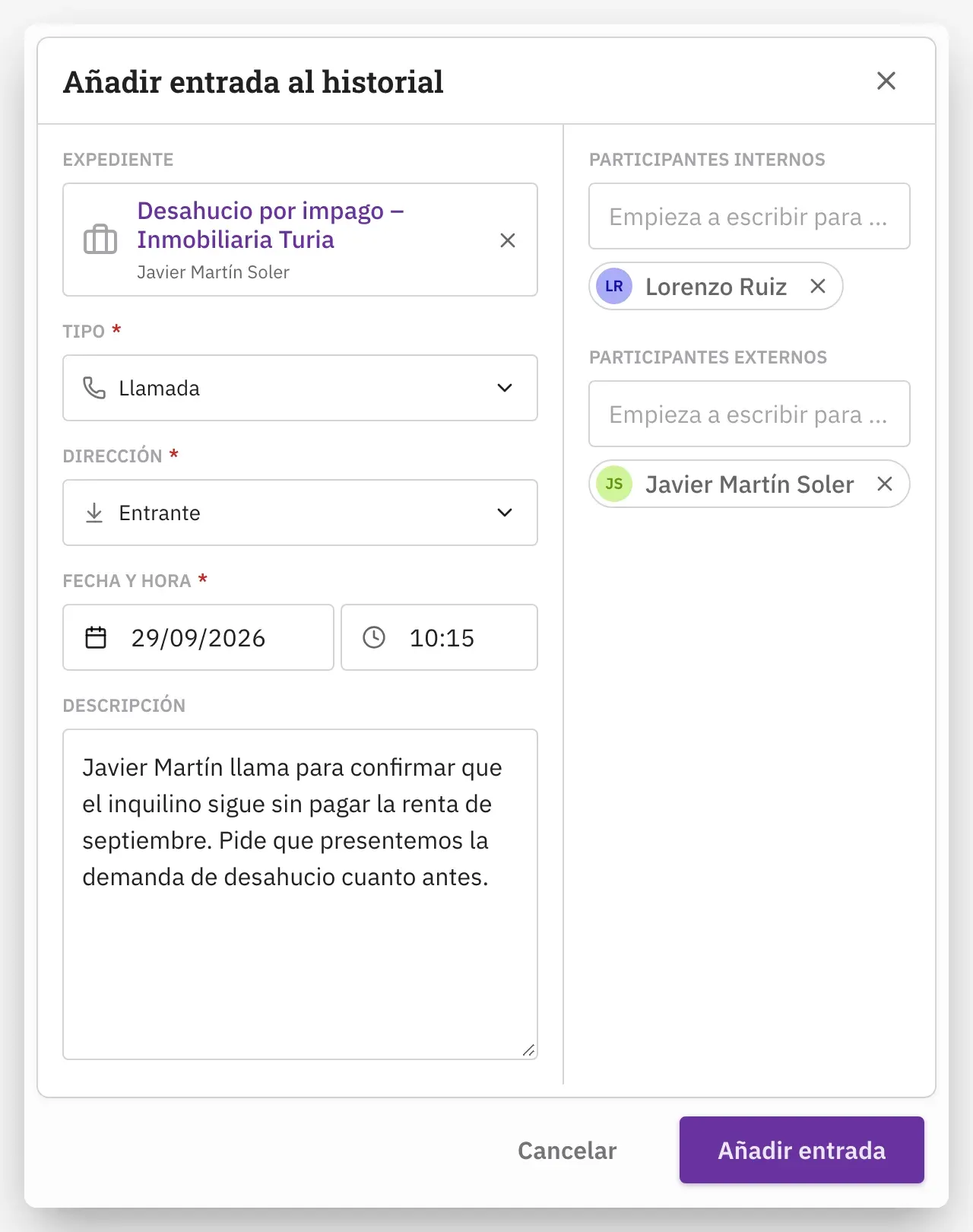
Añade una entrada para dejar constancia de algo que ya ha ocurrido fuera de Avodesk: una llamada con el cliente, una reunión, un escrito presentado o un pago.
-
Ve a Historial en la barra lateral y pulsa Añadir entrada.
-
En Expediente, elige el expediente al que pertenece la actividad. Puedes dejarlo vacío si no pertenece a ninguno.
-
Elige el Tipo: Llamada, Email, Carta, Reunión, Actuación judicial, Presentación, Mensaje, Pago u Otro.
-
Si el tipo es Llamada, Email, Carta o Mensaje, indica la Dirección: Saliente si la iniciaste tú o Entrante si la recibiste. Si el tipo es Otro, escribe un Título.
-
Ajusta Fecha y hora al momento en que ocurrió. Por defecto es el momento actual.
-
En Descripción, escribe lo que se habló o se hizo.
-
Añade a quienes participaron: miembros del despacho en Participantes internos y contactos en Participantes externos.
-
Pulsa Añadir entrada. Aparece el mensaje Entrada añadida correctamente y la entrada queda en el historial en la fecha indicada, con Añadido por y tu nombre.
También puedes
- Añadirla desde un expediente, con Añadir entrada en su pestaña Historial o en Acciones rápidas. El campo Expediente queda fijado.
- Añadirla desde la ficha de un contacto, con Añadir entrada en su pestaña Historial o en Acciones rápidas. El contacto queda puesto como participante externo.
- Pulsar el botón con el signo más de la barra superior y elegir Añadir entrada desde cualquier pantalla.
Si algo no funciona
- El título es requerido para este tipo de entrada: el tipo Otro necesita título.
- En “Expediente” solo aparecen expedientes activos. En un expediente archivado el botón Añadir entrada no aparece y la acción rápida muestra Expediente archivado.
- Una entrada solo aparece en el historial de un contacto si ese contacto está en “Participantes externos”.
Con el asistente
Pídele, por ejemplo, “Apunta que hoy a las 10:00 me ha llamado Juan Pérez por el expediente de García para pedir una copia de la demanda”. Si no le dices la hora, te la pregunta.