

Revisar una propuesta del asistente antes de confirmarla
panel editar corregir rechazar aceptar confirmar restaurar intro campos cambiar datos
Cuando el asistente propone un cambio, lo muestra en un panel dentro de la conversación. Antes de confirmarlo puedes corregir cualquier dato, o rechazarlo si no es lo que querías.
-
Lee los datos que propone el panel.
-
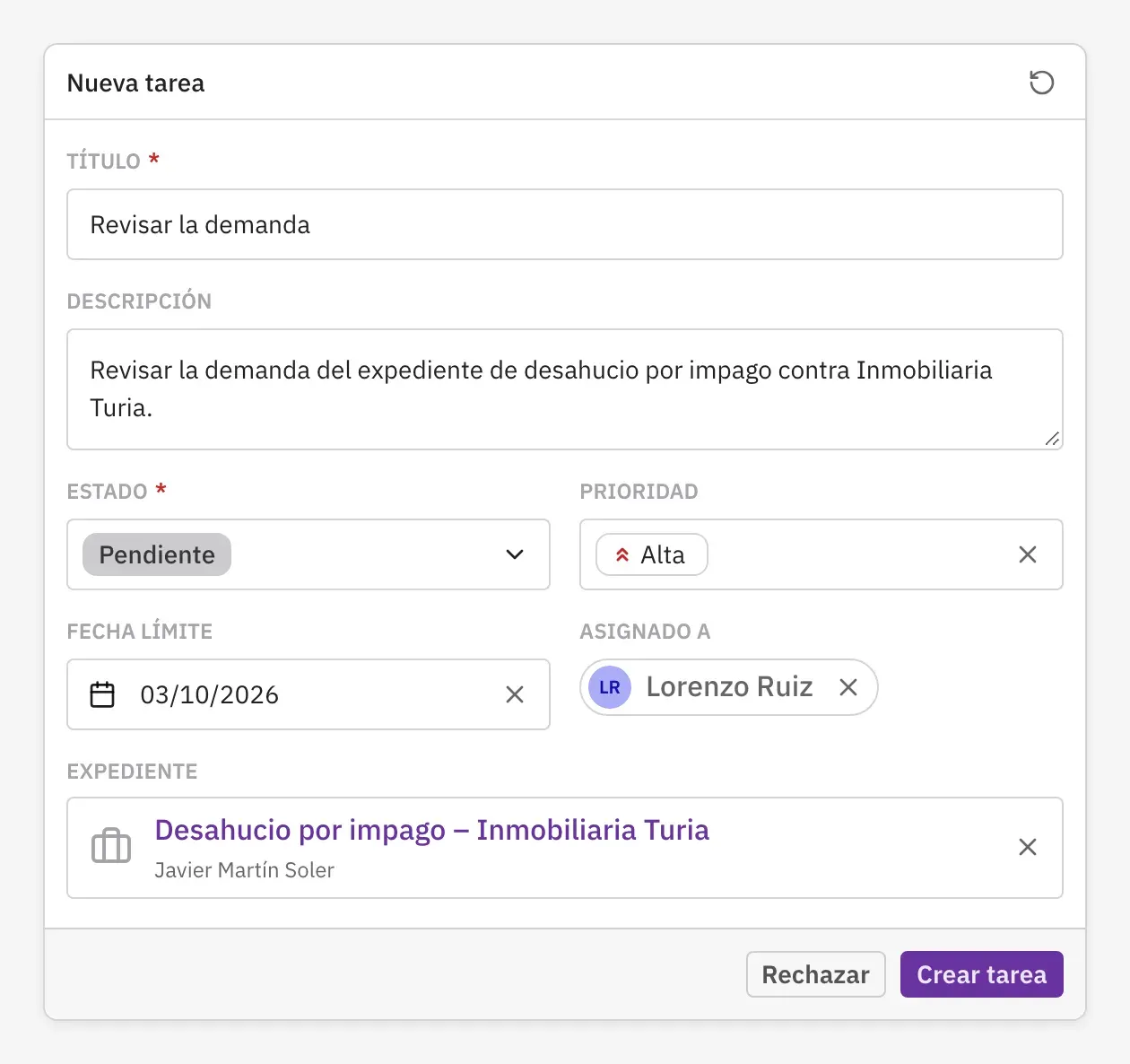
Si algo no está bien, pulsa Editar en la cabecera del panel. Los datos se convierten en campos que puedes cambiar, igual que en el formulario habitual de Avodesk.
-
Si quieres volver a lo que propuso el asistente, pulsa Restaurar.
-
Pulsa el botón de confirmar del panel, por ejemplo Crear tarea o Guardar cambios. El panel muestra el resultado con un enlace a lo que se ha guardado.
-
Si no quieres el cambio, pulsa Rechazar. No se guarda nada y puedes explicarle al asistente qué quieres distinto.
También puedes
- Confirmar con el teclado: con el campo de mensaje vacío y el cursor en él, aparece el aviso Pulsa ↵ para aceptar la propuesta. Pulsa Intro para confirmar el panel pendiente.
- En los paneles de actualización, editar cada dato por separado con el icono Editar de su fila y aceptar ese dato con Guardar o deshacerlo con Cancelar.
Si algo no funciona
- El botón de confirmar está desactivado cuando falta un dato obligatorio, por ejemplo el título de una tarea. Pulsa Editar y complétalo.
- Si el panel solo ofrece “Descartar”, el elemento al que se refería la propuesta ya no existe o no se ha encontrado. Descártalo y vuelve a pedirlo indicando el elemento correcto.
- Si escribes un mensaje nuevo con un panel pendiente, la propuesta se rechaza. Responde antes al panel.