

Guardar en una carpeta un archivo adjuntado al asistente
documento adjunto subir guardar un archivo del chat expediente destino conservar chat ia mover a documentos
Los archivos que adjuntas a una conversación con el asistente no se guardan en los documentos del despacho. Si quieres conservar uno, pídele al asistente que lo guarde en una carpeta.
-
Adjunta el archivo a un mensaje, o ve a la conversación donde lo adjuntaste.
-
Pide dónde guardarlo. Por ejemplo: “Guarda este archivo en la carpeta Prueba de @Reclamación de cantidad”. Si tienes una carpeta abierta en pantalla, basta con “Guárdalo en esta carpeta”.
-
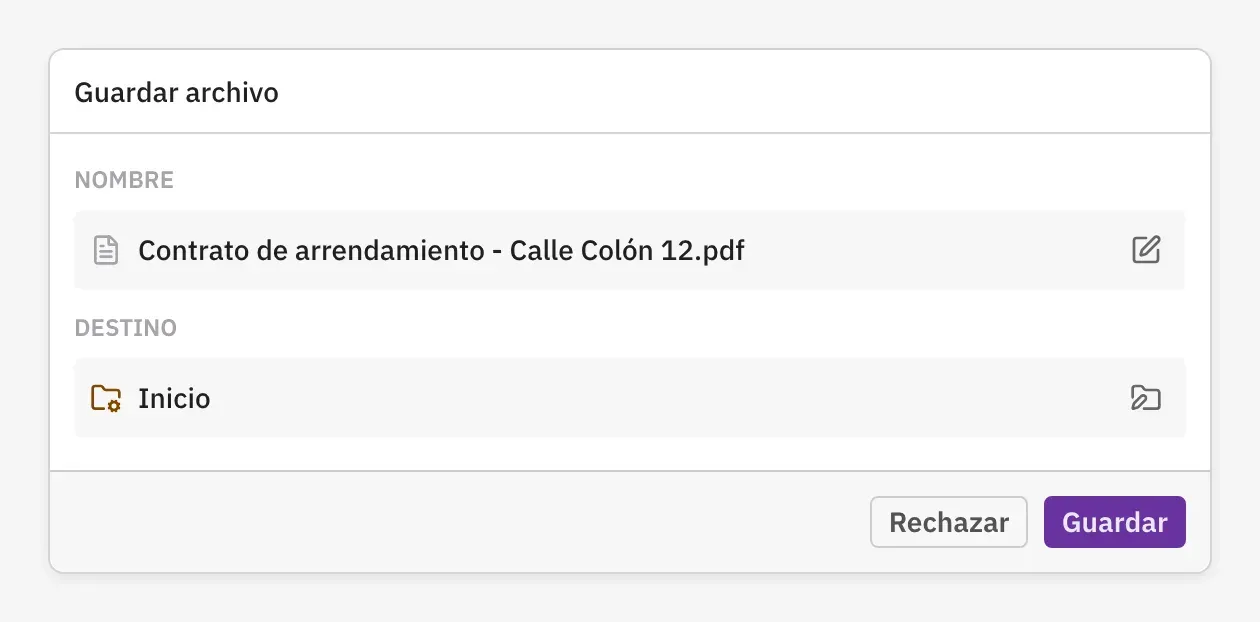
Aparece el panel Guardar archivo. Revisa el Nombre y el Destino; puedes cambiar ambos.
-
Pulsa Guardar. El archivo queda en la carpeta elegida. Rechazar lo descarta.
También puedes
- Guardarlo sin pasar por el asistente: en el mensaje, abre el menú del archivo y pulsa Guardar. Descargar lo baja a tu ordenador.
- Guardar varios archivos de una vez: “Guarda los tres adjuntos en esta carpeta”. Aparece un panel por archivo.
- Pedir antes las carpetas que necesites: “Crea la carpeta Prueba en este expediente”.
Si algo no funciona
- “Guardar” está desactivado mientras editas el nombre o si lo dejas vacío.
- Si el panel muestra “No se pudo identificar el archivo adjunto que se debe guardar”, recházalo y vuelve a adjuntar el archivo en un mensaje nuevo.
- Si tras rechazar quieres otro nombre u otra carpeta, dilo en el siguiente mensaje y el asistente te propone el panel de nuevo.