

Editar un procedimiento
Corrige los datos de un procedimiento o actualiza su estado cuando avanza: Pendiente, En trámite, Suspendido o Resuelto.
-
Ve a Expedientes y abre el expediente.
-
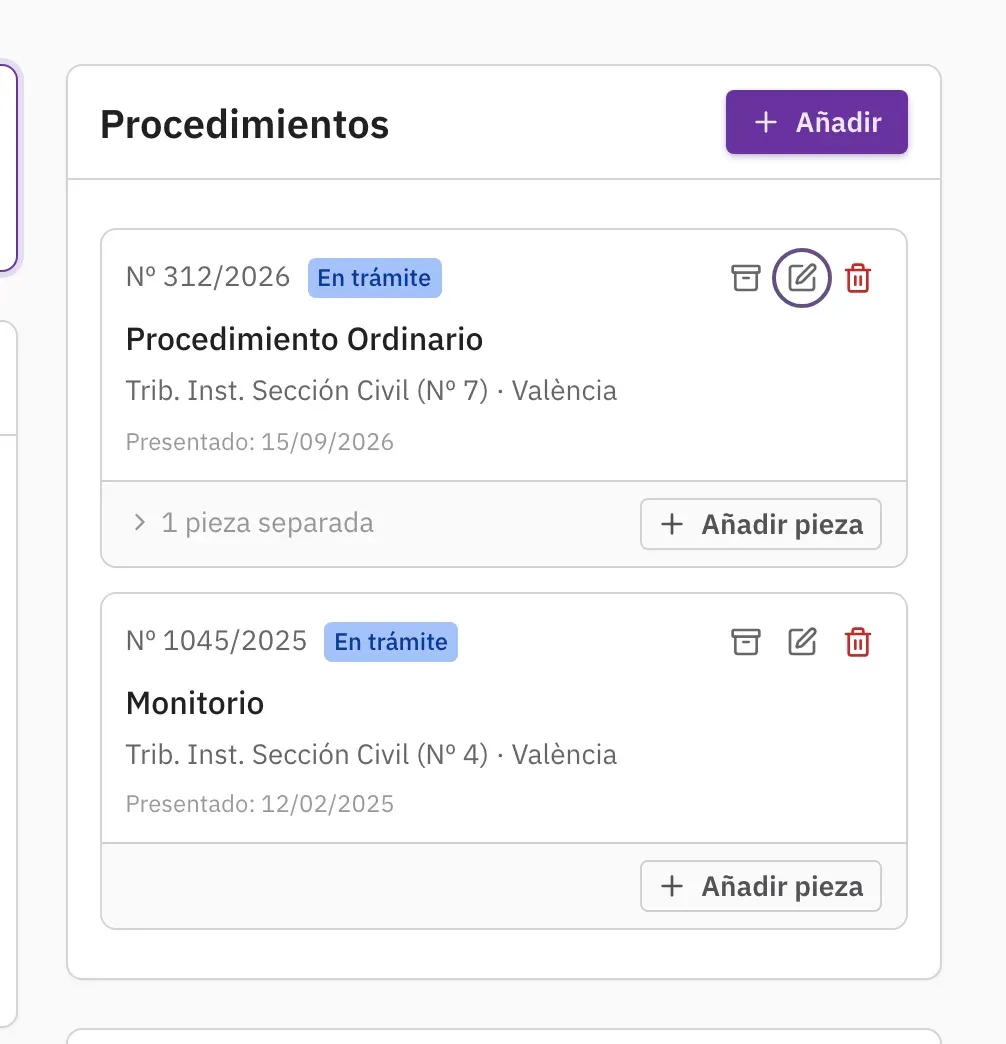
En el panel Procedimientos de la pestaña General, pulsa el icono del lápiz del procedimiento.
-
Cambia lo que necesites en la ventana Editar procedimiento: Nº Procedimiento, Tipo de procedimiento, Partido Judicial, Juzgado, Estado o Fecha de presentación.
-
Si cambias el Estado a Resuelto, elige el Resultado e indica la Fecha de resolución. Los dos son obligatorios.
-
Pulsa Guardar. Aparece el aviso Procedimiento actualizado correctamente.
Cada procedimiento muestra en el panel su número, su estado, el tipo, el juzgado y la fecha Presentado. Si no indicaste fecha de presentación, muestra Creado. Cuando tiene fecha de resolución, añade Resuelto.
También puedes
- Editar una pieza separada del mismo modo: despliega las piezas del procedimiento y pulsa el icono del lápiz de la pieza.
- Archivar o restaurar el procedimiento con el botón Archivar o Restaurar de la misma ventana de edición.
Si algo no funciona
- Al cambiar el “Partido Judicial” se vacía el “Juzgado”: los juzgados dependen del partido judicial, así que tienes que elegirlo de nuevo.
- El campo “Estado” muestra “Archivado” y no se puede cambiar: restaura el procedimiento primero.
- “El resultado es obligatorio” o “La fecha de resolución es obligatoria”: un procedimiento resuelto necesita los dos.
- Al pasar de “Resuelto” a otro estado, el procedimiento pierde su resultado y su fecha de resolución.
- No ves los iconos de la fila: el expediente está archivado y es de solo lectura.
- Cambiar el estado de un procedimiento no cambia el estado del expediente. Son independientes.
Con el asistente
Pídele, por ejemplo, “Marca como suspendido el procedimiento 123/2025 del expediente de García”.