

Renombrar un archivo o una carpeta
Cambia el nombre de un archivo o de una carpeta sin moverlo de sitio. En los archivos solo cambia el nombre: la extensión se mantiene.
-
Localiza el archivo o la carpeta, en Documentos o en la pestaña Documentos de un expediente o un contacto.
-
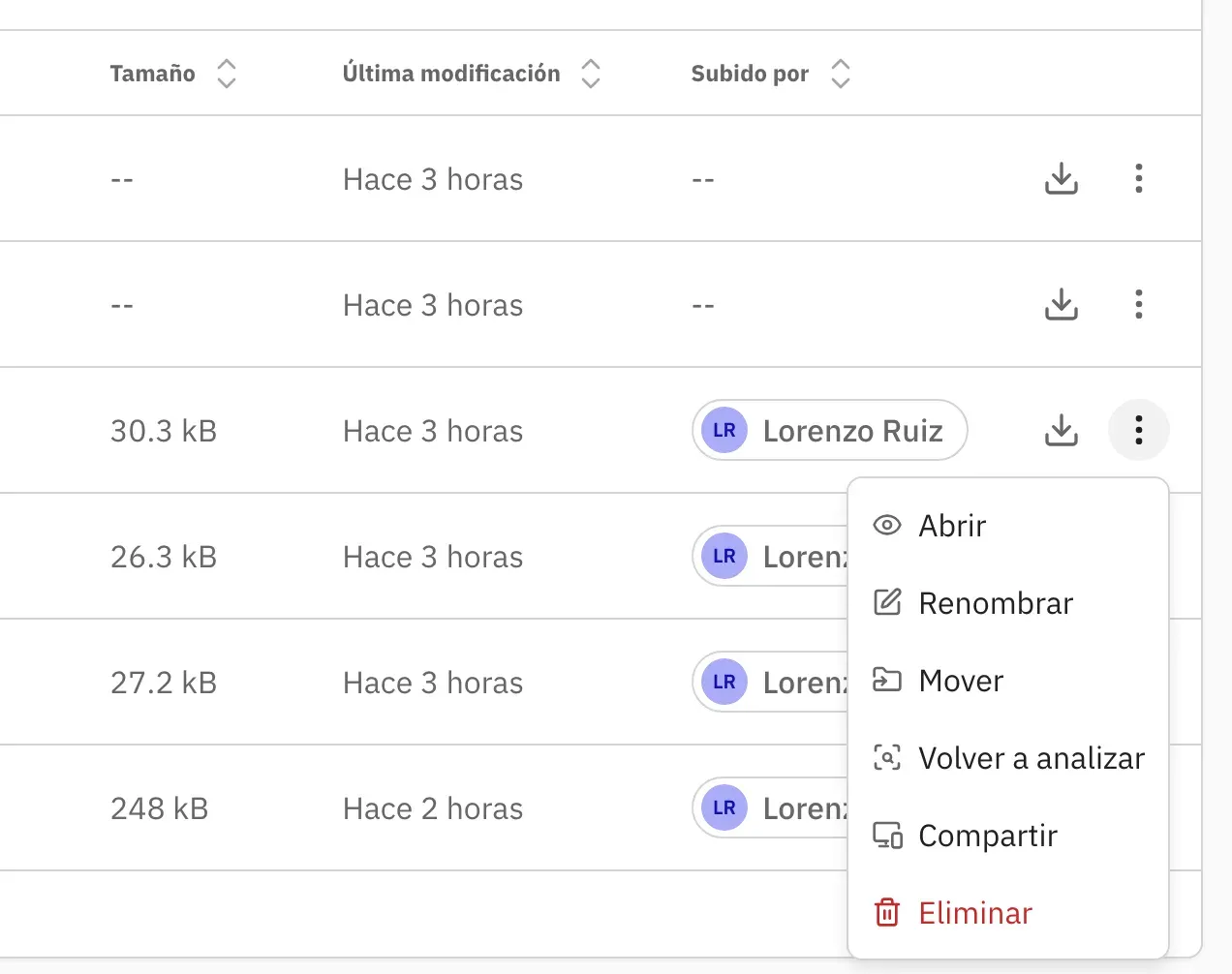
Pulsa el menú de tres puntos de su fila, o haz clic derecho sobre la fila.
-
Elige Renombrar.
-
Escribe el nuevo nombre en Editar nombre. En un archivo, la extensión aparece fija a la derecha del campo y no se puede editar.
-
Pulsa Renombrar. Ves el aviso Archivo renombrado correctamente o Carpeta renombrada correctamente.
Si algo no funciona
- El botón “Renombrar” está desactivado hasta que cambies el nombre.
- El nombre es obligatorio: has dejado el campo vacío.
- No aparece la opción “Renombrar”: es una carpeta del sistema, como Expedientes, Contactos o la carpeta principal de un expediente o un contacto, que toma su nombre del propio expediente o contacto. Para cambiarlo, edita el título del expediente o el nombre del contacto.
- En un expediente archivado los documentos son de solo lectura y el menú no aparece.
- Los archivos que un cliente ha subido desde el portal, dentro de la carpeta “Portal”, no se pueden renombrar.
Con el asistente
El asistente puede renombrar archivos y carpetas. Te muestra el nombre actual y el nuevo, que puedes corregir antes de confirmar con Renombrar. Por ejemplo: “Renombra el archivo escaneo001.pdf a Poder general para pleitos”.