

Crear un resultado de procedimiento
El resultado indica cómo terminó un procedimiento o una pieza separada. Avodesk trae una lista por defecto (Estimado, Estimado parcialmente, Desestimado, Acuerdo / Transacción, Desistimiento…) y puedes añadir los resultados propios de tu despacho.
Cada resultado tiene un tipo, Ganado, Perdido o Neutral, que indica si fue favorable para tu cliente.
-
Ve a Ajustes y entra en Etiquetas y estados, dentro del grupo Espacio de trabajo.
-
Abre la pestaña Procedimientos y pulsa Añadir resultado en el panel Resultados de procedimientos.
-
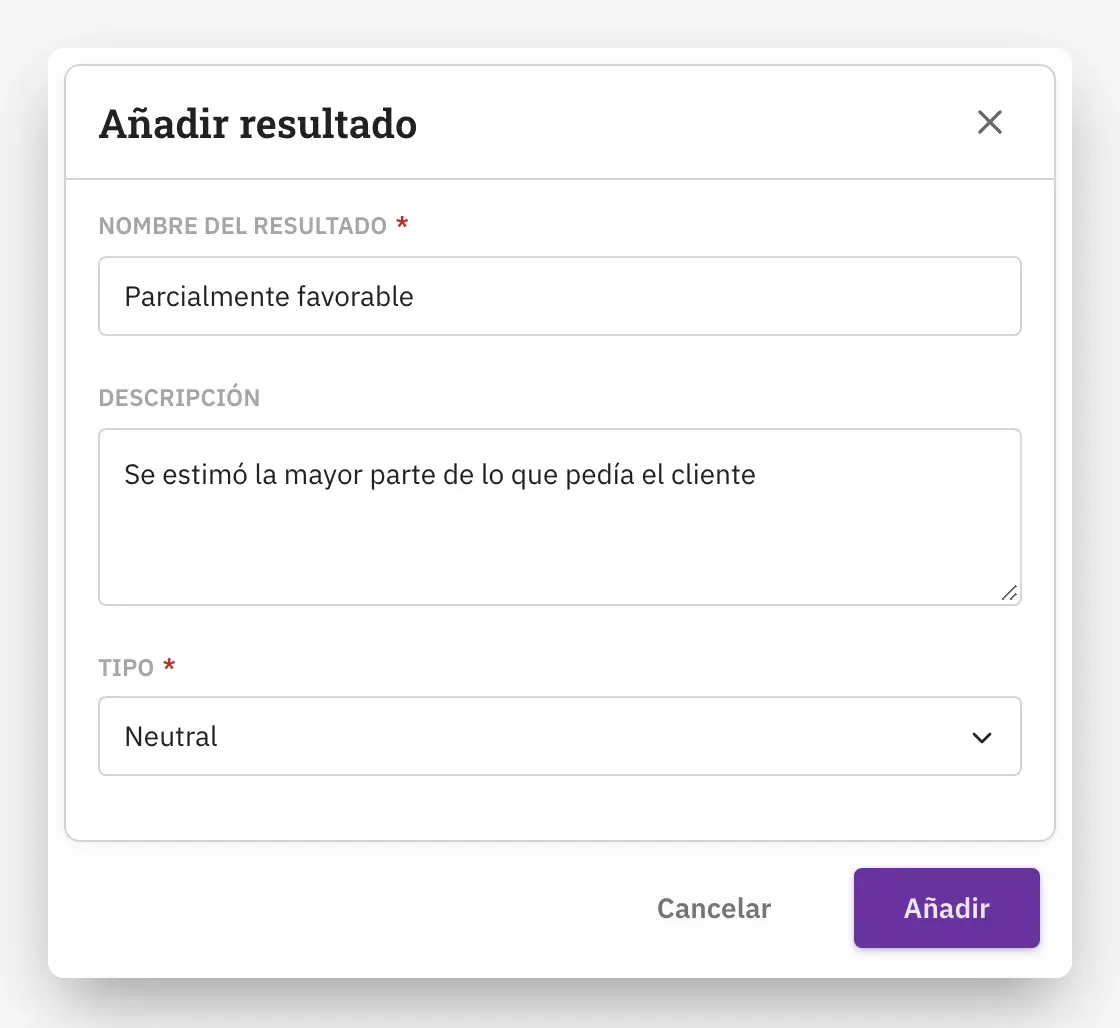
Escribe el Nombre del resultado, por ejemplo Parcialmente favorable.
-
Si quieres, añade una Descripción que explique cuándo se debe usar. Se muestra debajo del nombre en la lista.
-
Elige el Tipo. Viene elegido Neutral.
-
Pulsa Añadir. El resultado aparece en la pestaña Activos con su tipo a la derecha.
También puedes
- Editar un resultado creado por tu despacho: pulsa su menú de tres puntos y elige Editar.
- Elegir Ocultar en el mismo menú para pasar un resultado a la pestaña Ocultos. El asistente deja de proponer los resultados ocultos. Con Mostrar vuelve a Activos.
- Eliminar un resultado creado por tu despacho con Eliminar, en el mismo menú. Si hay procedimientos con ese resultado, elige en Nuevo resultado el que pasarán a tener.
Si algo no funciona
- Los resultados por defecto llevan un icono de candado: no se pueden editar ni eliminar, solo ocultar.
Con el asistente
Al cerrar un procedimiento puedes decirle al asistente cómo terminó con tus palabras, por ejemplo “El procedimiento de despido lo ganamos”, y él elige el resultado de tu lista que corresponde. Si ninguno encaja, te avisa en lugar de usar uno parecido.