

Moverte por las secciones de Avodesk
navegación menú barra lateral sidebar secciones barra superior ayuda soporte dónde está orientarse
Avodesk tiene dos zonas fijas: la barra lateral, a la izquierda, para cambiar de sección, y la barra superior, para buscar, crear y acceder a tu cuenta.
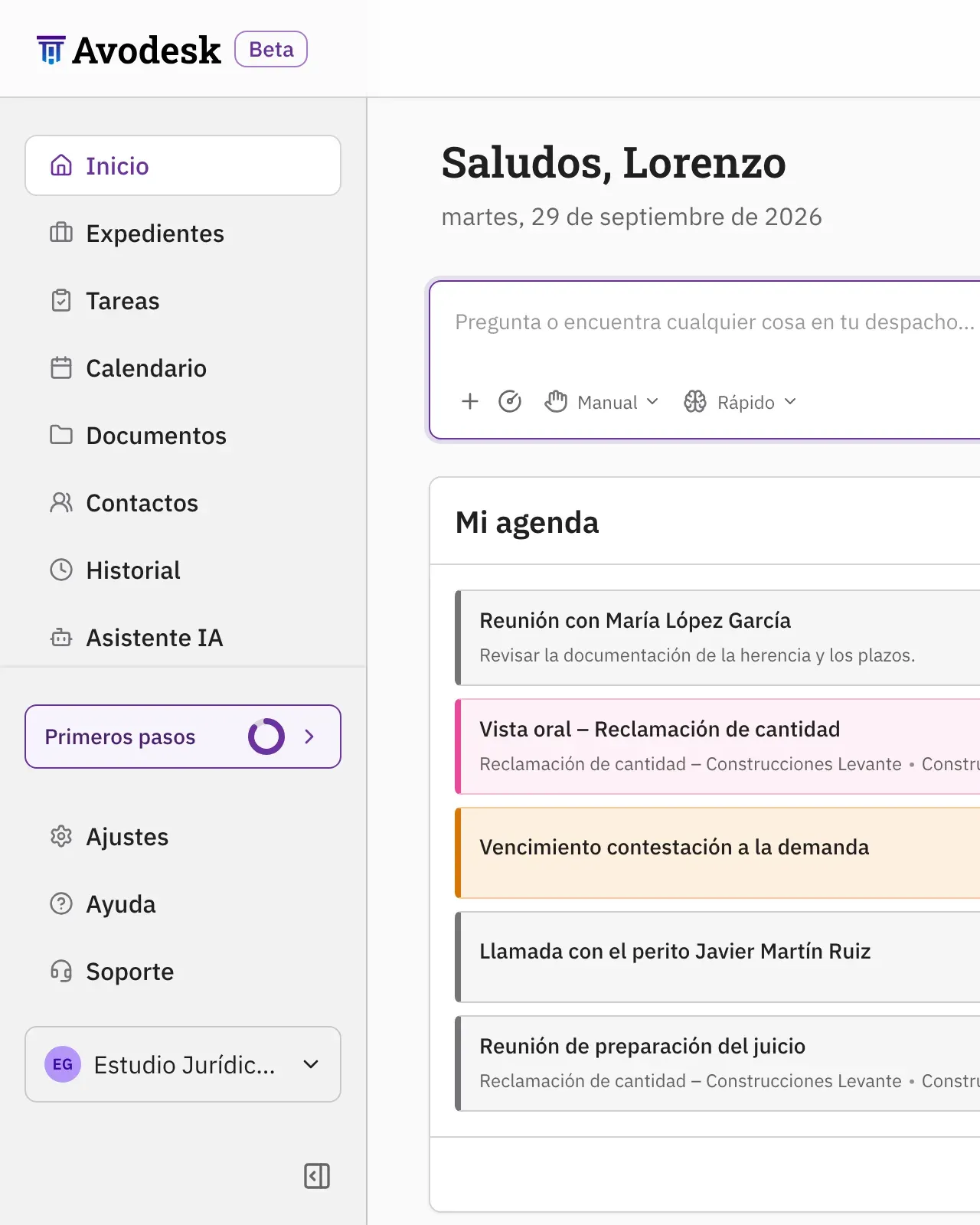
Barra lateral
Pulsa una sección para abrirla. La sección en la que estás queda resaltada.
- Inicio: tu agenda, tus tareas y la actividad reciente.
- Expedientes: todos los expedientes del despacho.
- Tareas: las tareas del despacho.
- Calendario: los eventos del despacho.
- Documentos: las carpetas y archivos del despacho.
- Contactos: las personas y empresas con las que trabaja el despacho.
- Historial: la actividad del despacho en orden cronológico.
- Asistente IA: el asistente a pantalla completa.
En la parte inferior están Ajustes, con la configuración personal y del despacho; Ayuda, que abre una conversación nueva con el asistente para resolver dudas sobre Avodesk; y Soporte, que abre un chat con el equipo de Avodesk.
Barra superior
- En el centro, el buscador Buscar… y, a su derecha, el botón que abre y cierra el asistente en un panel lateral.
- A la derecha, el icono de la campana abre tus notificaciones.
- El botón con el símbolo + crea un expediente, un contacto, un evento, una tarea, un documento o una entrada del historial sin salir de la pantalla en la que estás.
- Tu avatar abre un menú con Mi cuenta y el selector de Tema.
También puedes
- Abrir o cerrar el asistente desde cualquier pantalla con Ctrl + I, o Cmd + I en Mac.
- Ir al buscador con Ctrl + K, o Cmd + K en Mac.
- Contraer la barra lateral para ganar espacio con el botón de su esquina inferior derecha.