

Consultar quién hizo un cambio
Cuando un dato aparece cambiado y no sabes por qué, el historial te dice quién lo modificó, cuándo y qué valor tenía antes.
-
Ve a Historial en la barra lateral. Si el cambio es de un expediente concreto, abre mejor su pestaña Historial.
-
Pulsa Filtros, Añadir filtro y elige Tipo. Selecciona la clase de cambio, por ejemplo Expediente actualizado, Tarea actualizada, Contacto actualizado o Documento eliminado.
-
Si sospechas de una persona concreta, añade el filtro Actor y elige al miembro.
-
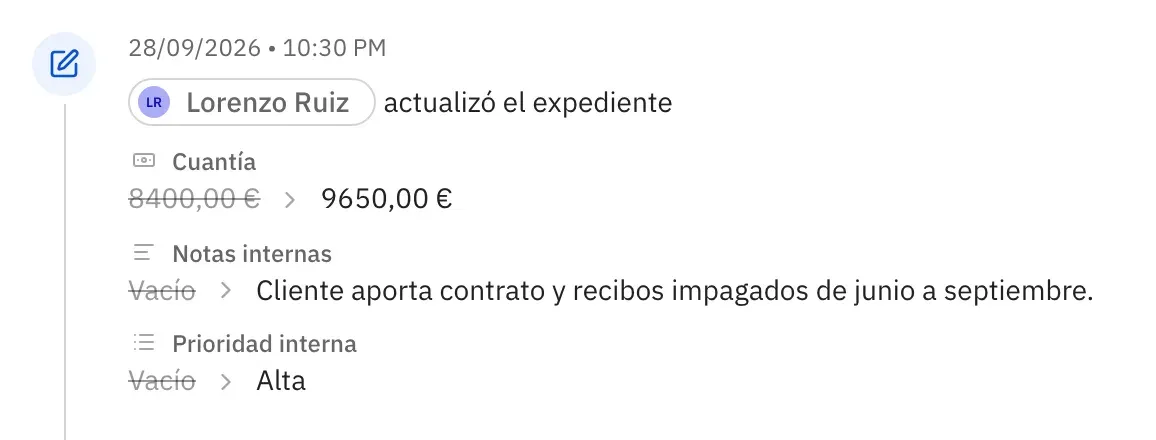
Lee la entrada. Muestra la fecha y la hora, el nombre de quien hizo la acción y, en las actualizaciones, cada dato modificado con el valor anterior y el nuevo. Un dato que antes no tenía valor aparece como Vacío.
También puedes
- Escribir en el buscador el título del expediente o el nombre del miembro en lugar de usar filtros.
- Saltar al día en que crees que ocurrió con el calendario de la izquierda.
Si algo no funciona
- Si quien hizo la acción es un contacto desde el portal, su nombre aparece con el icono del portal, y no está en el filtro “Actor”, que solo lista miembros del despacho. Búscalo por su nombre en el buscador.
- No todos los datos de una actualización se detallan: la entrada solo enseña los datos que cambiaron en esa acción.
Con el asistente
Pídele, por ejemplo, “¿Quién cambió el estado del expediente de García y cuándo?”.