

Añadir un contacto a un expediente
Vincula al expediente a las personas y entidades que intervienen en él, como el contrario, el procurador, un perito o un testigo, cada una con su rol. Los clientes también se pueden elegir en el campo Clientes del propio expediente.
-
Ve a Expedientes en la barra lateral y abre el expediente.
-
Entra en la pestaña Contactos y pulsa Añadir contacto.
-
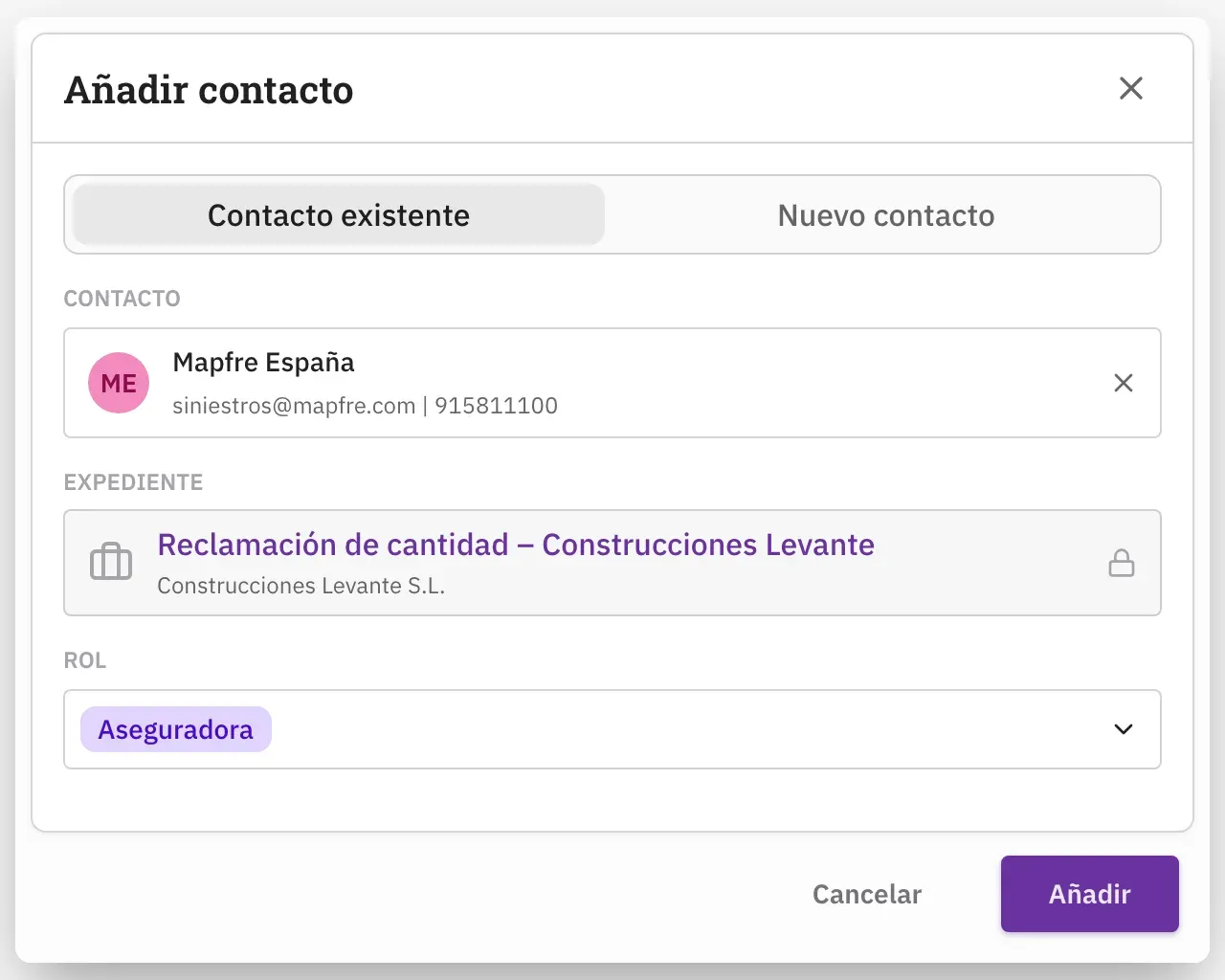
En Contacto existente, escribe al menos dos letras en Contacto para buscarlo por nombre, email o teléfono y selecciónalo. Antes de escribir se muestran tus contactos Recientes.
-
Elige su Rol. Los roles que trae Avodesk son Cliente, Contrario, Testigo, Perito, Procurador, Aseguradora, Notaría, Registro de la Propiedad y Órgano judicial, además de los que haya añadido tu despacho.
-
Pulsa Añadir. El contacto aparece en la tabla con su rol, y en el historial del expediente queda la entrada Contacto añadido a expediente.
También puedes
- Crear el contacto en el momento: cambia a Nuevo contacto, rellena sus datos y el Rol, y pulsa Guardar. Se crea y queda vinculado al expediente.
- Usar Añadir contacto en el panel Acciones rápidas de la pestaña General del expediente.
- Vincularlo al crear el contacto desde la sección Contactos, eligiendo Expediente y Rol en el formulario.
Si algo no funciona
- Un contacto que ya está en el expediente aparece desactivado en el buscador, con su rol actual. Cada contacto tiene un solo rol por expediente: para cambiarlo, edita su rol.
- Si el expediente está archivado, el botón Añadir contacto no aparece y la acción rápida muestra Expediente archivado.
Con el asistente
Al crear un contacto nuevo puedes pedirle que lo vincule, por ejemplo “Crea a Laura Sanz como perito del expediente de García”. Para un contacto que ya existe, añádelo tú desde la pestaña Contactos.