

Organizar las tareas en el panel
kanban tablero columnas arrastrar tarjetas board flujo mover estados visual
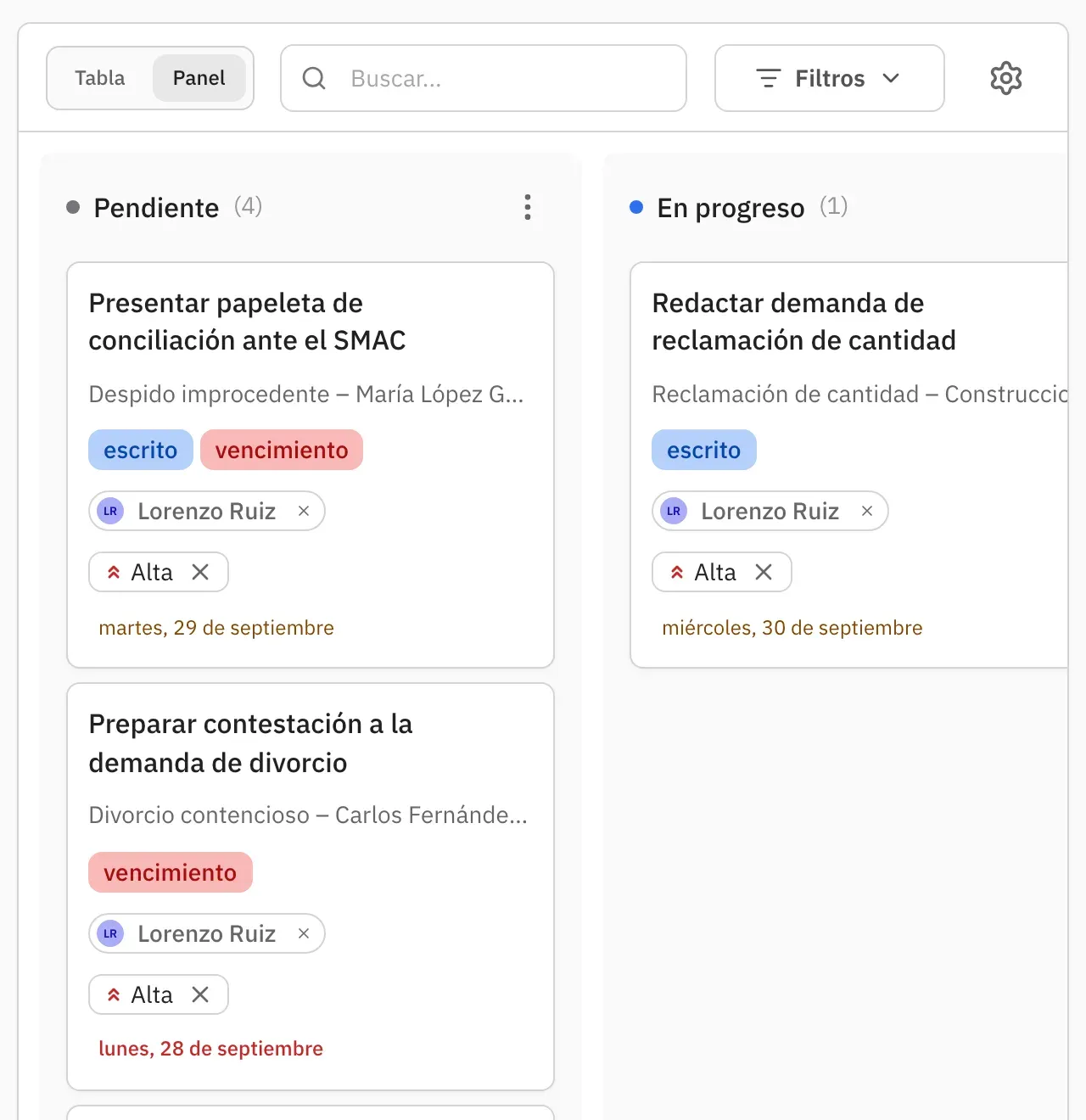
La vista Panel muestra las tareas como tarjetas repartidas en cuatro columnas, una por estado: Pendiente, En progreso, En revisión y Completado. Mover una tarjeta de columna cambia su estado.
-
Ve a Tareas.
-
Encima de la tabla, pulsa Panel. Para volver, pulsa Tabla. Avodesk recuerda la vista elegida en tu navegador.
-
Arrastra una tarjeta a otra columna para cambiar su estado, o súbela y bájala dentro de la misma columna para ordenarla. El orden se guarda.
Cada columna indica entre paréntesis cuántas tareas tiene. La tarjeta muestra el título, el expediente, las etiquetas y, si los tiene, la persona asignada, la prioridad y la fecha límite, que puedes cambiar pulsándolos.
También puedes
- Pulsar una tarjeta para abrir Editar tarea.
- Pasar el cursor por una tarjeta y abrir su menú de tres puntos: Editar, Archivar y Eliminar. Dentro de un expediente, también Compartir.
- Vaciar una columna: abre el menú de tres puntos de la columna y elige Archivar todo. Es útil para limpiar Completado. El aviso que aparece incluye Deshacer.
- Usar el panel dentro de un expediente, en su pestaña Tareas. Ahí la vista elegida se recuerda por separado.
Si algo no funciona
- El panel respeta la tarjeta, la búsqueda y los filtros activos. Si faltan tareas, revisa que no estés en Mis tareas o con un filtro puesto.
- “Archivar todo” está desactivado cuando la columna está vacía.
- “Archivar todo” archiva solo las tarjetas visibles en esa columna, sin pedir confirmación.