

Dar acceso a un expediente en el portal
Un contacto con acceso al portal no ve ningún expediente hasta que se lo abres. El acceso se da por expediente y por contacto, así que en un mismo expediente cada contacto puede ver cosas distintas.
Necesitas que el contacto esté vinculado al expediente y que ya esté invitado al portal (Invitado o Acceso activo).
-
Ve a Expedientes en la barra lateral y abre el expediente.
-
Entra en la pestaña Contactos.
-
Pulsa el menú de tres puntos del contacto y elige Portal.
-
Activa Acceso a este expediente.
-
Activa las secciones que quieres que vea: Información general, Documentos, Calendario, Tareas e Historial. Todas empiezan apagadas.
-
Deja marcada la casilla Avisar por email si quieres que reciba un correo diciéndole que tu despacho ha compartido un expediente con él, con un enlace directo.
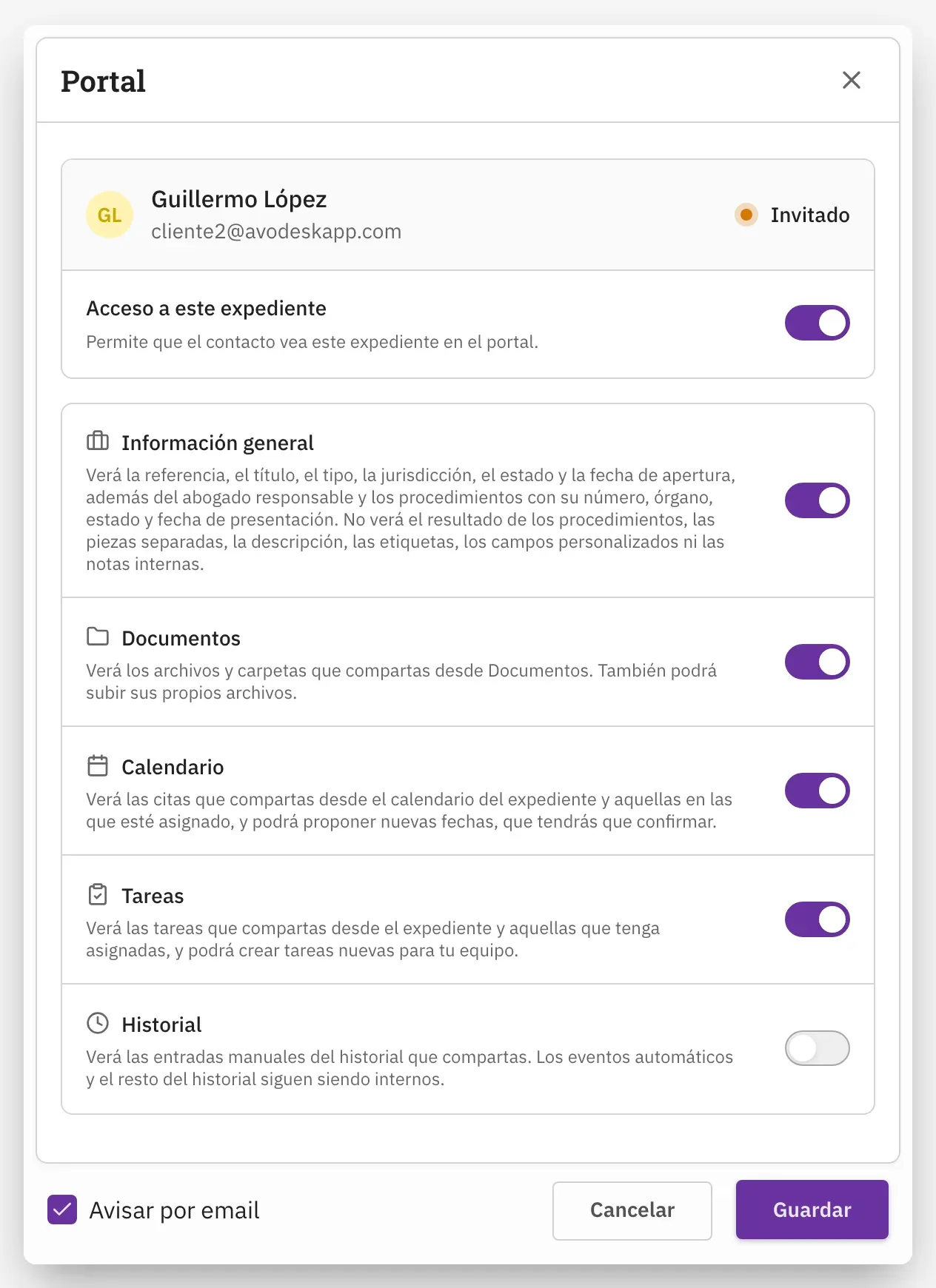
-
Pulsa Guardar. Verás el aviso Visibilidad del portal actualizada y, en la columna Portal de la tabla, el estado del contacto en este expediente.
Abrir una sección no enseña todavía su contenido: dentro de Documentos, Calendario, Tareas e Historial el contacto solo ve lo que compartas con él, elemento a elemento.
También puedes
- Hacerlo desde la ficha del contacto: en la pestaña Expedientes, pulsa el menú de tres puntos del expediente y elige Portal. Se abre la misma ventana.
- Filtrar la tabla de contactos del expediente por la columna Portal para ver quién tiene acceso.
Si algo no funciona
- En lugar de “Acceso a este expediente” ves “Acceso al portal” con el botón “Dar acceso”: el contacto todavía no está invitado al portal. Pulsa Dar acceso, envía la invitación y sigue con los pasos.
- El botón “Dar acceso” está desactivado: el contacto no tiene correo electrónico.
- Los interruptores de las secciones están desactivados: primero hay que activar Acceso a este expediente.
- “Guardar” está desactivado: no has cambiado nada todavía.
- No aparece el menú de tres puntos: el expediente está archivado y sus contactos no se pueden modificar.
Con el asistente
Pídele, por ejemplo: “Abre este expediente a Laura Pérez en el portal, con documentos y calendario”. El asistente te enseña cómo quedarán los interruptores y tú lo confirmas.