

Editar los datos de un contacto
modificar cambiar actualizar corregir email teléfono nombre cliente ficha
Cambia el nombre, el email, el teléfono, los documentos de identidad o las direcciones de un contacto cuando sus datos cambian o hay que corregirlos.
-
Ve a Contactos en la barra lateral y pulsa el nombre del contacto para abrir su ficha.
-
En el panel Detalles pulsa Editar.
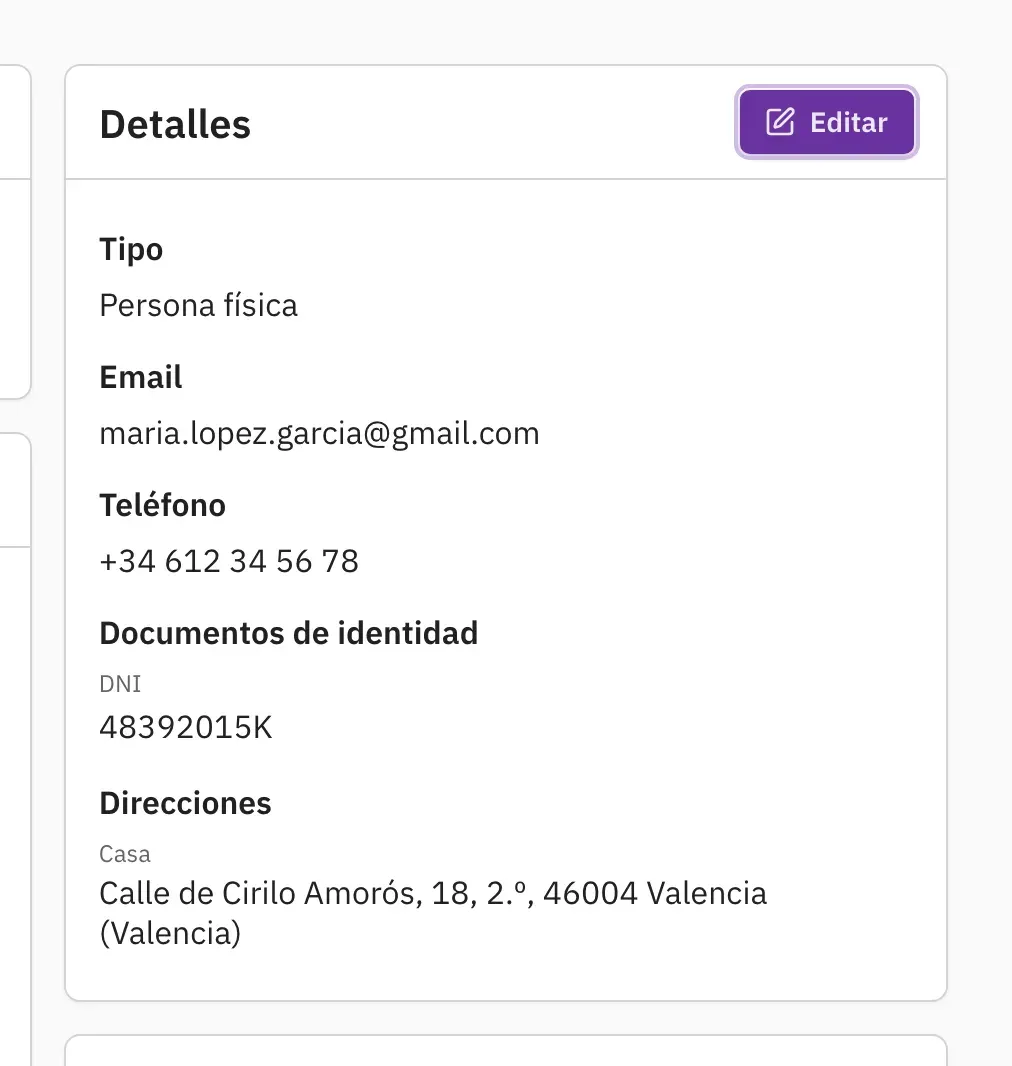
-
Cambia lo que necesites en la ventana Editar contacto.
-
Pulsa Guardar. Aparece el mensaje Contacto actualizado correctamente.
El cambio queda registrado en el historial como Contacto actualizado, con el valor anterior y el nuevo de cada dato modificado.
También puedes
- Editar sin abrir la ficha: en la lista de Contactos, pulsa el menú de tres puntos de la fila y elige Editar.
Si algo no funciona
- “Guardar” está desactivado mientras no cambies ningún dato.
- Un documento de identidad o una dirección que acabas de añadir o cambiar muestra “(Sin guardar)” hasta que pulsas “Guardar” en la ventana. Si cierras con Cancelar, ese cambio se pierde.
- El campo “Email” vacío impide dar acceso al portal a ese contacto.
Con el asistente
Pídele, por ejemplo, “Actualiza el teléfono de María González al 600 123 456”. Te propone el cambio en un panel para que lo confirmes.