

Invitar asistentes a un evento
Añade a un evento a miembros del despacho y a contactos. Los miembros lo ven en su calendario; los contactos reciben una invitación por correo y pueden responder si asistirán.
-
Ve a Calendario y crea un evento con Nuevo evento, o pulsa uno existente.
-
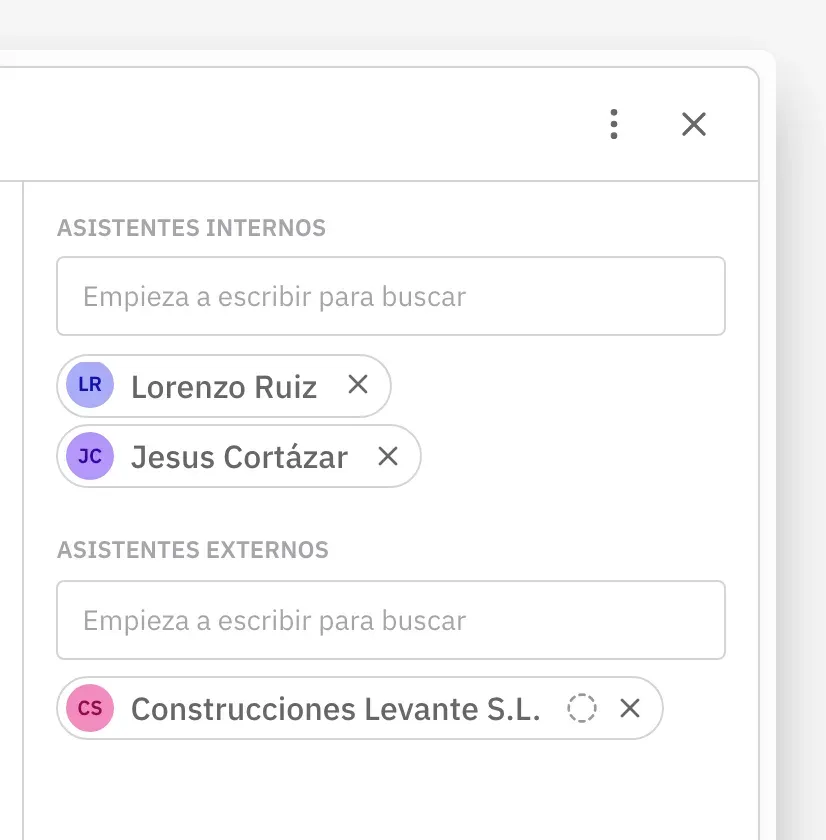
En Asistentes internos elige a los miembros del despacho.
-
En Asistentes externos elige a los contactos. Si el evento tiene un expediente, sus contactos aparecen primero, bajo En el expediente.
-
Pulsa Guardar.
Cada miembro añadido recibe la notificación Invitación a evento y un recordatorio 30 minutos antes de que empiece. Cada contacto con correo electrónico recibe un correo con un enlace para responder. Si después cambias el título, la fecha o la hora, los contactos reciben otro correo con los cambios. 24 horas antes de que empiece, los contactos que no han rechazado la invitación reciben un recordatorio por correo.
Junto a cada asistente externo, un icono muestra su respuesta: Sin responder, Sí asistirá, No asistirá o Quizá asista. Cuando un contacto responde, quien creó el evento recibe la notificación Respuesta a una invitación.
Si algo no funciona
- Un contacto sin correo electrónico no recibe la invitación. Añádele un correo en su ficha.
- Si eliges un contacto con acceso al portal de ese expediente, aparece el aviso “Este evento se compartirá en el portal”. Pulsa Continuar para aceptarlo.
- “Invitados” es otra lista: son las personas añadidas al evento desde Google o Microsoft que no son miembros ni contactos. Desde ahí puedes pulsar Crear contacto para darlos de alta o Quitar del evento.
Con el asistente
Puedes pedirle “Crea una reunión mañana a las 9 con Laura, del despacho, y con el cliente Juan Pérez”. El asistente busca a cada persona y te muestra el evento para confirmarlo.