

Añadir un procedimiento a un expediente
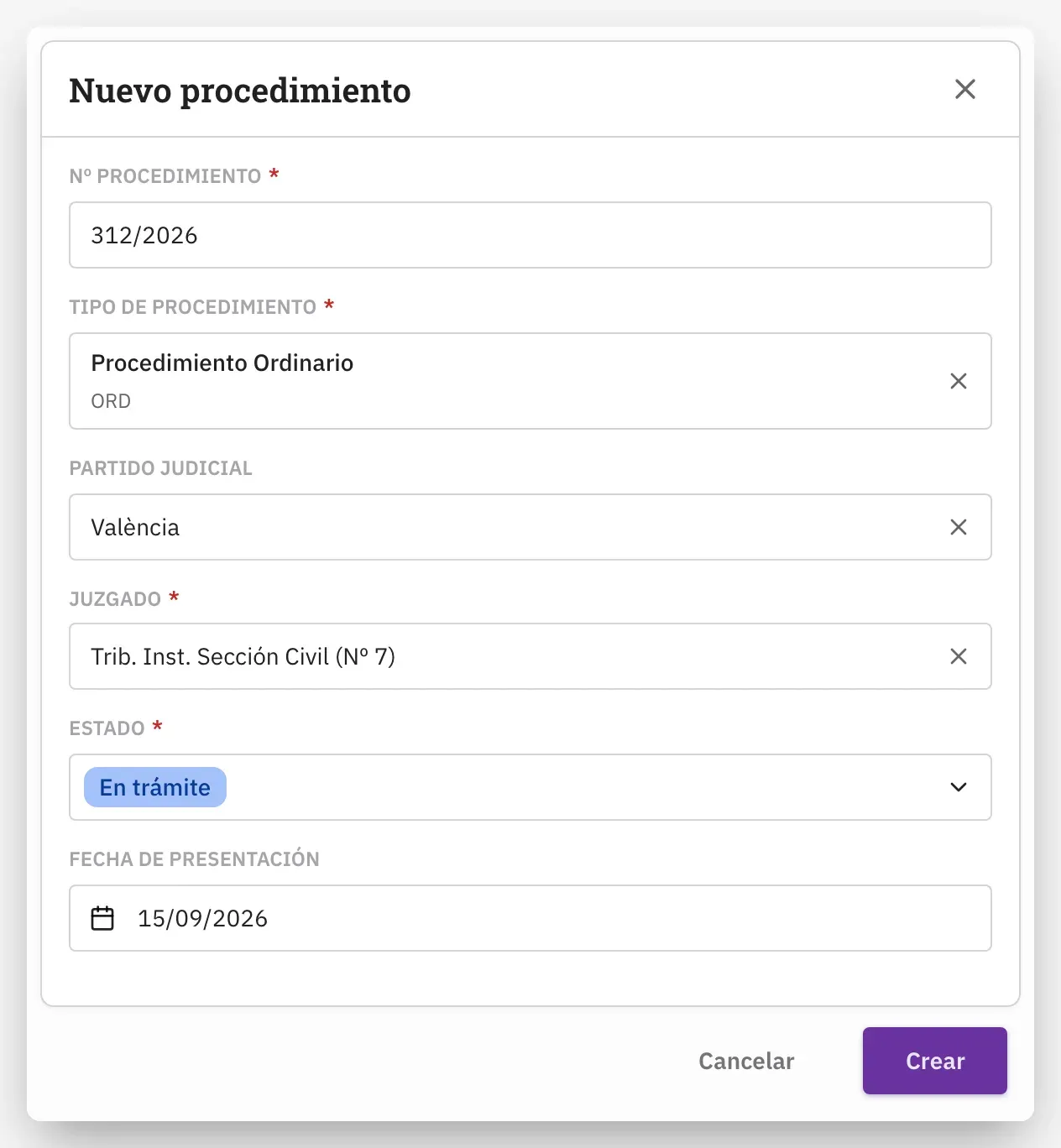
Un procedimiento recoge los datos de una actuación ante un órgano judicial: número, tipo, partido judicial, juzgado, estado y fechas. Un expediente puede tener varios, por ejemplo la primera instancia y después el recurso.
-
Ve a Expedientes y abre el expediente.
-
En la pestaña General, en el panel Procedimientos, pulsa Añadir.
-
Escribe el Nº Procedimiento.
-
Elige el Tipo de procedimiento buscándolo en la lista.
-
Si conoces el órgano, elige el Partido Judicial y después el Juzgado. El campo Juzgado solo se activa cuando hay un partido judicial elegido.
-
Revisa el Estado. Viene como En trámite y puedes elegir Pendiente, Suspendido o Resuelto.
-
Si eliges Resuelto, elige el Resultado e indica la Fecha de resolución. Los dos son obligatorios.
-
Si quieres, indica la Fecha de presentación.
-
Pulsa Crear. Aparece el aviso Procedimiento creado correctamente y el procedimiento se añade al panel.
Si algo no funciona
- El juzgado es obligatorio cuando se selecciona un partido judicial: elige un juzgado o deja vacío el partido judicial.
- “El resultado es obligatorio” o “La fecha de resolución es obligatoria”: un procedimiento resuelto necesita los dos.
- No aparece el botón “Añadir”: el expediente está archivado y es de solo lectura.
- El estado “Archivado” no está en el desplegable: un procedimiento se archiva con su propio botón, indicando el resultado.
Con el asistente
Pídele, por ejemplo, “Añade al expediente de García el procedimiento ordinario 123/2025 del partido judicial de Madrid”. El asistente busca el tipo y el juzgado en los catálogos y te muestra la propuesta para que la confirmes.