

Crear una etiqueta de expediente
Las etiquetas clasifican los expedientes con criterios propios de tu despacho que no son su estado, por ejemplo Urgente o Turno de oficio. Se crean una vez en Ajustes y después se asignan a los expedientes. Tu despacho empieza con cinco: urgente, pendiente revisión, pendiente cliente, documentación completa y pro bono. Puedes cambiarlas, eliminarlas o añadir las tuyas.
-
Ve a Ajustes y entra en Etiquetas y estados, dentro del grupo Espacio de trabajo.
-
En la pestaña Expedientes, baja hasta el panel Etiquetas y pulsa Añadir etiqueta.
-
Elige un Color y escribe el Nombre de la etiqueta.
-
Si quieres, añade una Descripción para que el equipo sepa cuándo usarla. Se muestra debajo del nombre en la lista de Ajustes.
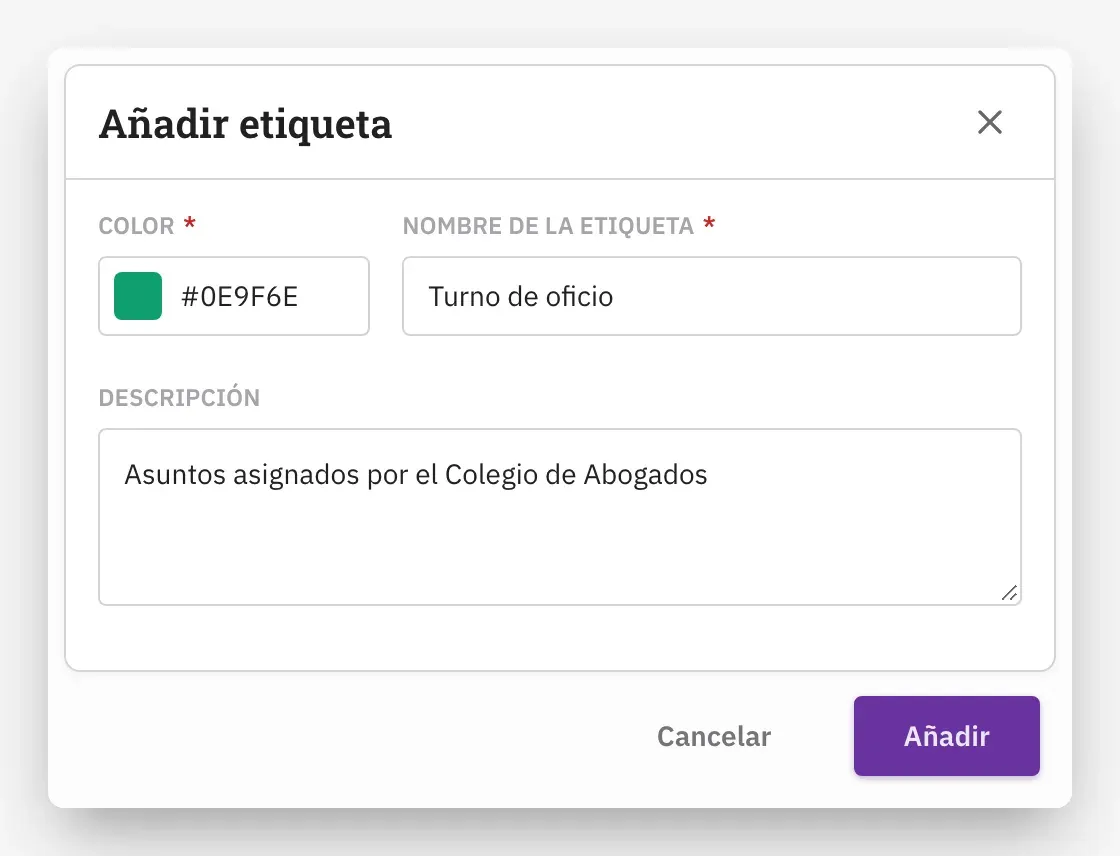
-
Pulsa Añadir. La etiqueta aparece en el panel con su color.
También puedes
- Cambiar el nombre, el color o la descripción: pulsa el menú de tres puntos de la etiqueta, elige Editar y, al terminar, pulsa Guardar.
Si algo no funciona
- Aparece “El nombre es obligatorio”: la etiqueta necesita un nombre.
- El panel muestra “No hay etiquetas definidas. Crea etiquetas para categorizar tus expedientes”: se han eliminado todas las etiquetas del despacho.
- Estas etiquetas son solo para expedientes. Las de las tareas se gestionan aparte, en la pestaña Tareas de la misma página.