

Etiquetar un expediente
caso poner etiqueta a un expediente tags clasificar categoría urgente pro bono marcar agrupar color
Las etiquetas clasifican los expedientes a tu manera, por ejemplo Urgente o Pro bono, y después sirven para filtrar la lista.
-
Ve a Expedientes y abre el expediente.
-
En el panel Detalles de la pestaña General, pulsa Editar.
-
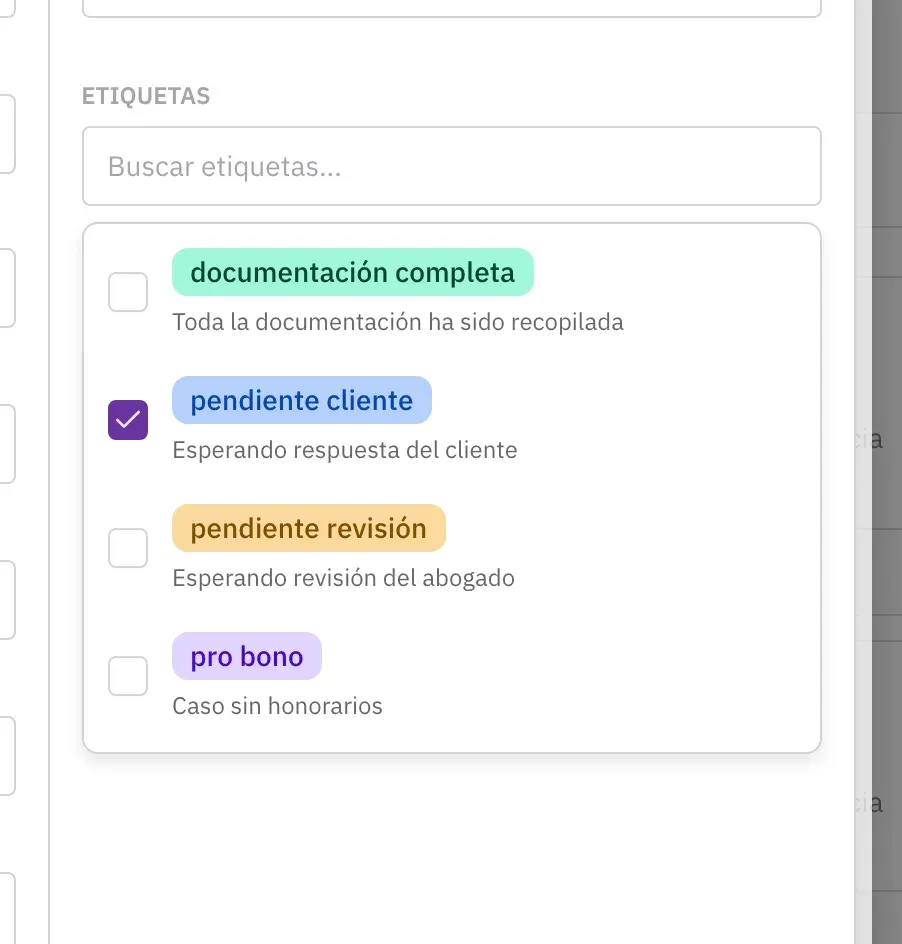
En Etiquetas, pulsa el campo Buscar etiquetas… y marca las que quieras. Las elegidas aparecen debajo del campo.
-
Pulsa Guardar. Las etiquetas se ven en el panel Detalles y en la columna Etiquetas de la lista.
También puedes
- Crear una etiqueta sobre la marcha: escribe un nombre que no exista y pulsa Crear nueva etiqueta: o la tecla Intro. Queda disponible para todo el despacho.
- Etiquetar desde la lista sin abrir el expediente: en Expedientes, pulsa el menú de tres puntos de la fila, abre Etiquetar y marca o desmarca etiquetas. El cambio se guarda al momento.
- Quitar una etiqueta pulsando la equis de la etiqueta, debajo del campo.
- Filtrar la lista por una o varias etiquetas con Filtros, Añadir filtro y Etiquetas.
Si algo no funciona
- Marcaste etiquetas al crear el expediente y no aparecen: las etiquetas elegidas en la ventana Nuevo expediente no se guardan. Añádelas con Editar.
- En la lista solo se ven dos etiquetas por expediente. El resto aparece al pulsar el indicador +1, +2…
- El color, el nombre y la descripción de cada etiqueta se cambian en Ajustes, en “Etiquetas y estados”.
Con el asistente
Pídele, por ejemplo, “Añade la etiqueta Urgente al expediente de García”. El asistente solo aplica etiquetas que ya existen en tu despacho.