

Adjuntar archivos a un mensaje del asistente
subir pdf word docx imagen foto arrastrar pegar tamaño límite páginas analizar
Adjunta un archivo de tu ordenador cuando quieras que el asistente lo lea, lo resuma o saque datos de él. Para los documentos que ya están guardados en Avodesk no hace falta adjuntar nada: pídeselo por su nombre o menciónalo con @.
-
En el campo de mensaje del asistente, pulsa el botón con el signo más, abajo a la izquierda, y elige uno o varios archivos.
-
Espera a que cada archivo termine de subirse. Aparece como una ficha encima del campo de mensaje.
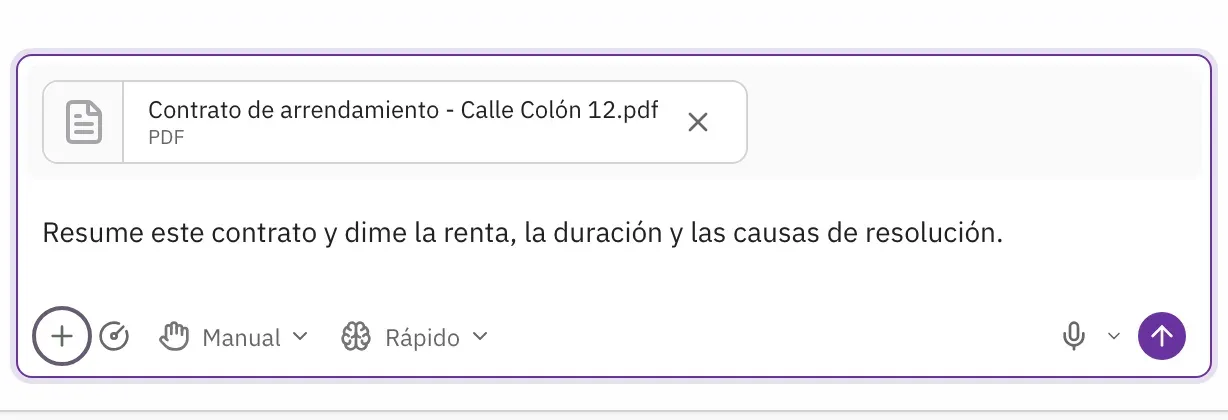
-
Escribe qué quieres que haga con ellos y envía el mensaje. También puedes enviar solo los archivos, sin texto.
Se admiten PDF, imágenes PNG y JPG, documentos Word (DOCX) y archivos de texto (por ejemplo TXT, CSV, MD, JSON, XML, HTML o RTF).
También puedes
- Arrastrar los archivos sobre la conversación y soltarlos cuando aparezca Suelta los archivos para adjuntarlos.
- Pegar un archivo o una captura desde el portapapeles en el campo de mensaje.
- Quitar un archivo antes de enviar con el botón Quitar de su ficha.
- Guardar en Avodesk un archivo ya enviado: en el mensaje, abre el menú del archivo y pulsa Guardar, o pídele al asistente que lo guarde en una carpeta. Descargar lo baja a tu ordenador.
Si algo no funciona
- En el chat del agente solo se permiten PDF, PNG, JPG, DOCX o archivos de texto: el tipo de archivo no se admite. Un DOC antiguo o un Excel, por ejemplo, no se pueden adjuntar.
- El archivo es demasiado grande: el máximo es 10 MB para PDF y DOCX, y 5 MB para imágenes y archivos de texto.
- El PDF supera el máximo de 100 páginas: el límite es de 100 páginas, sumando todos los PDF de un mismo mensaje. Divide el documento o envíalo en mensajes distintos.
- El PDF no es válido o está dañado: el archivo no se puede abrir. Vuelve a generarlo o a escanearlo.
- No se pueden adjuntar carpetas: arrastra los archivos sueltos.