

Archivar un procedimiento con su resultado
Cuando un procedimiento termina, archívalo indicando cómo acabó. El resultado queda visible junto al procedimiento y permite saber después qué asuntos se ganaron o se perdieron.
-
Ve a Expedientes y abre el expediente.
-
En el panel Procedimientos de la pestaña General, pulsa el icono de la caja de archivo del procedimiento.
-
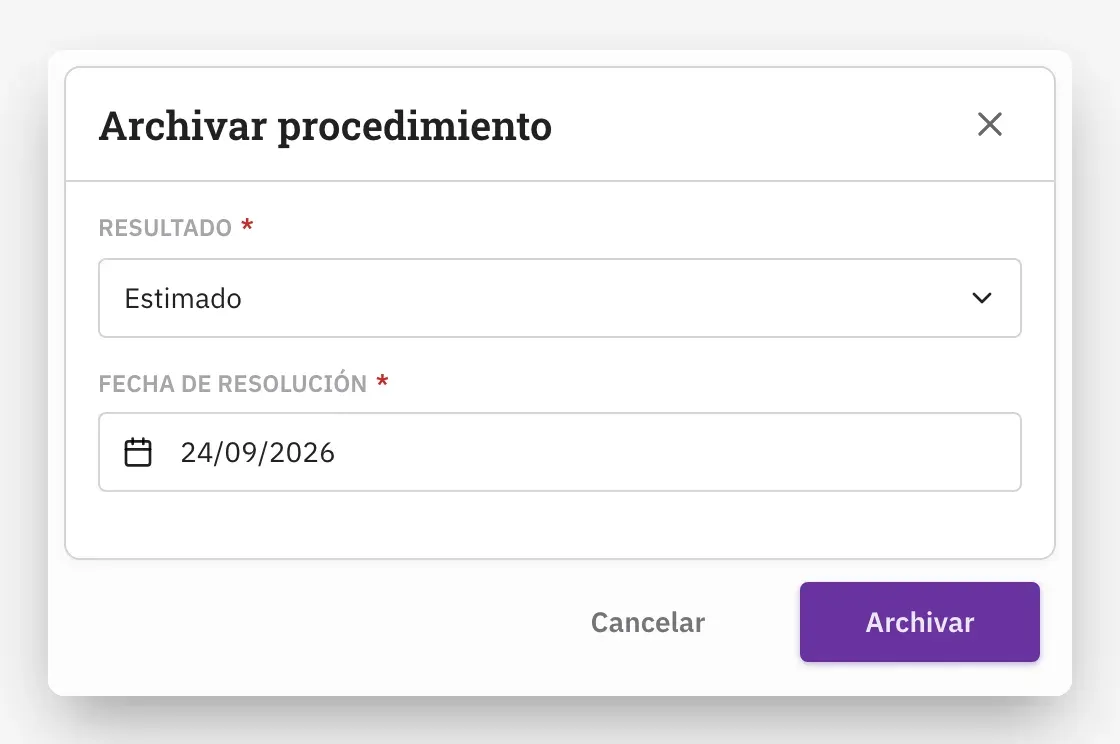
En la ventana Archivar procedimiento, abre Resultado y elige uno, por ejemplo Estimado, Desestimado o Acuerdo / Transacción. Cada opción incluye una breve explicación.
-
Indica la Fecha de resolución. Si el procedimiento ya tenía una, viene rellenada.
-
Pulsa Archivar. Aparece el aviso Procedimiento archivado correctamente. El procedimiento pasa al final del panel con el estado Archivado y una etiqueta con el resultado.
También puedes
- Archivar una pieza separada del mismo modo, con el icono de la caja de archivo de su fila.
- Restaurar un procedimiento o una pieza archivados con el icono de la flecha circular y el botón Restaurar. Vuelve al estado En trámite y pierde el resultado y la fecha de resolución que tenía.
- Indicar el resultado sin archivar: en la ventana de edición, cambia el Estado a Resuelto y rellena Resultado y Fecha de resolución.
Si algo no funciona
- El botón “Archivar” está desactivado: el resultado y la fecha de resolución son obligatorios.
- Archivar un procedimiento no archiva el expediente. Para eso usa el botón Archivar de la cabecera del expediente.
- La lista de resultados disponibles se configura en Ajustes, en “Etiquetas y estados”.
Con el asistente
Pídele, por ejemplo, “Archiva el procedimiento 123/2025 como estimado parcialmente”. También puedes preguntarle “¿Qué procedimientos hemos ganado este año?”.