

Subir archivos a una carpeta
Sube archivos a Avodesk para tenerlos junto al expediente o el contacto al que pertenecen. Se admite cualquier tipo de archivo, con un máximo de 5 GB por archivo.
-
Abre la carpeta de destino. En un expediente o un contacto, entra en su pestaña Documentos; para el resto, ve a Documentos en la barra lateral.
-
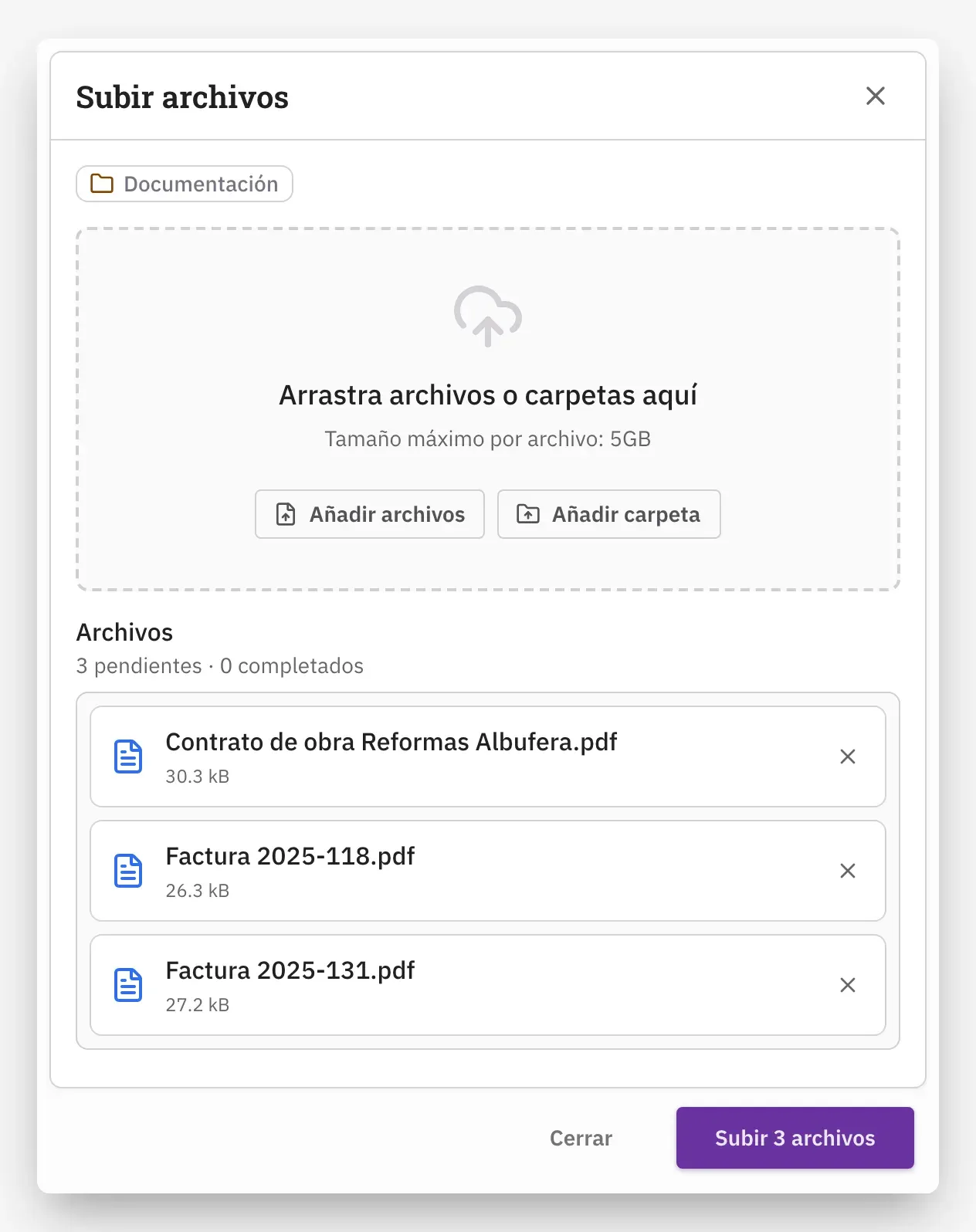
Pulsa Añadir archivos. Se abre la ventana Subir archivos, que muestra arriba la carpeta de destino.
-
Arrastra los archivos a la zona Arrastra archivos o carpetas aquí, o pulsa Añadir archivos para elegirlos desde tu equipo. Aparecen en la lista Archivos como pendientes.
-
Quita con la X los que no quieras subir.
-
Pulsa el botón de subir, que indica cuántos archivos hay pendientes, por ejemplo Subir 3 archivos. Cada archivo muestra su progreso. Al terminar ves el aviso de archivos subidos correctamente y la ventana se cierra.
También puedes
- Arrastrar archivos desde tu equipo directamente sobre la lista de documentos: la ventana Subir archivos se abre con ellos ya añadidos.
- Pulsar el botón con el signo más de la barra superior y elegir Añadir documentos: primero eliges la carpeta en Seleccionar carpeta de destino y después subes los archivos.
- Pulsar Subir archivo en el panel Acciones rápidas de la pestaña General de un expediente. Los archivos van a la carpeta principal del expediente.
- Cancelar un archivo en curso con su X, o todos con Cancelar todos. Un archivo cancelado se puede reintentar desde la misma lista.
Si algo no funciona
- El archivo excede el tamaño máximo: el archivo supera los 5 GB y no se sube.
- No ves el botón “Añadir archivos”: el expediente está archivado, o estás en una carpeta del sistema como Expedientes o Contactos, o en la carpeta Portal de un expediente. Entra en una carpeta normal.
- Si algunos archivos fallan, la ventana queda abierta con el error de cada uno. Pulsa Limpiar completados para ver solo los que faltan.