

Buscar un expediente, contacto o documento
El buscador de la barra superior encuentra expedientes, contactos y documentos de todo el despacho desde cualquier pantalla.
-
Pulsa el campo Buscar… de la barra superior, o usa Ctrl + K (Cmd + K en Mac).
-
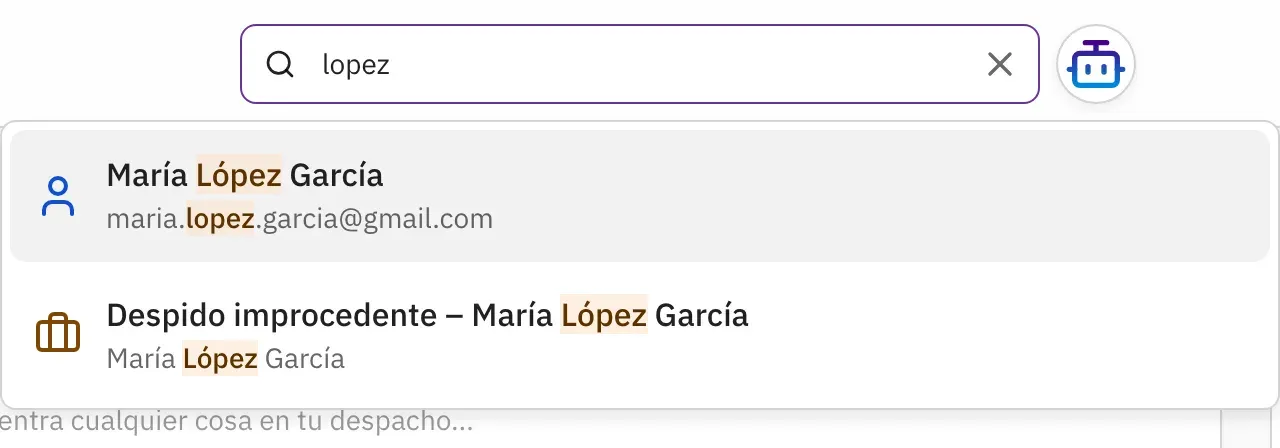
Escribe al menos dos caracteres. Los resultados aparecen debajo mientras escribes, con un icono que indica si es un expediente, un contacto o un documento, y el texto coincidente resaltado.
-
Pulsa un resultado. Un expediente o un contacto se abren en su ficha; un documento se abre en la vista previa.
Qué se busca en cada caso:
- Expedientes: título, descripción, NIG y los contactos vinculados al expediente (nombre, correo o teléfono).
- Contactos: nombre, correo electrónico y teléfono.
- Documentos: nombre del archivo, nombre de su carpeta y título del expediente al que pertenece.
La búsqueda no distingue mayúsculas ni tildes (lopez encuentra López) y tolera pequeñas erratas.
También puedes
- Moverte por los resultados con las flechas del teclado y abrir el seleccionado con Intro.
- Pulsar Esc o el botón x del campo para borrar la búsqueda.
Si algo no funciona
- Aparece “No se encontraron resultados”: prueba con otra parte del nombre o con menos palabras. El buscador no mira dentro del contenido de los documentos, ni busca tareas, eventos o entradas del historial.
Con el asistente
El asistente también localiza información por ti. Pídele, por ejemplo: “Búscame el expediente de la reclamación contra la aerolínea”.