

Conectar un calendario de Google o Microsoft
gmail outlook office 365 workspace sincronizar vincular cuenta externo integrar importar
Conecta tu cuenta de Google o de Microsoft para ver sus calendarios dentro de Avodesk, junto a los del despacho. La conexión es personal: solo tú ves esos calendarios.
-
Ve a Ajustes y entra en Cuentas de calendario, dentro del grupo Personal.
-
Pulsa Conectar cuenta.
-
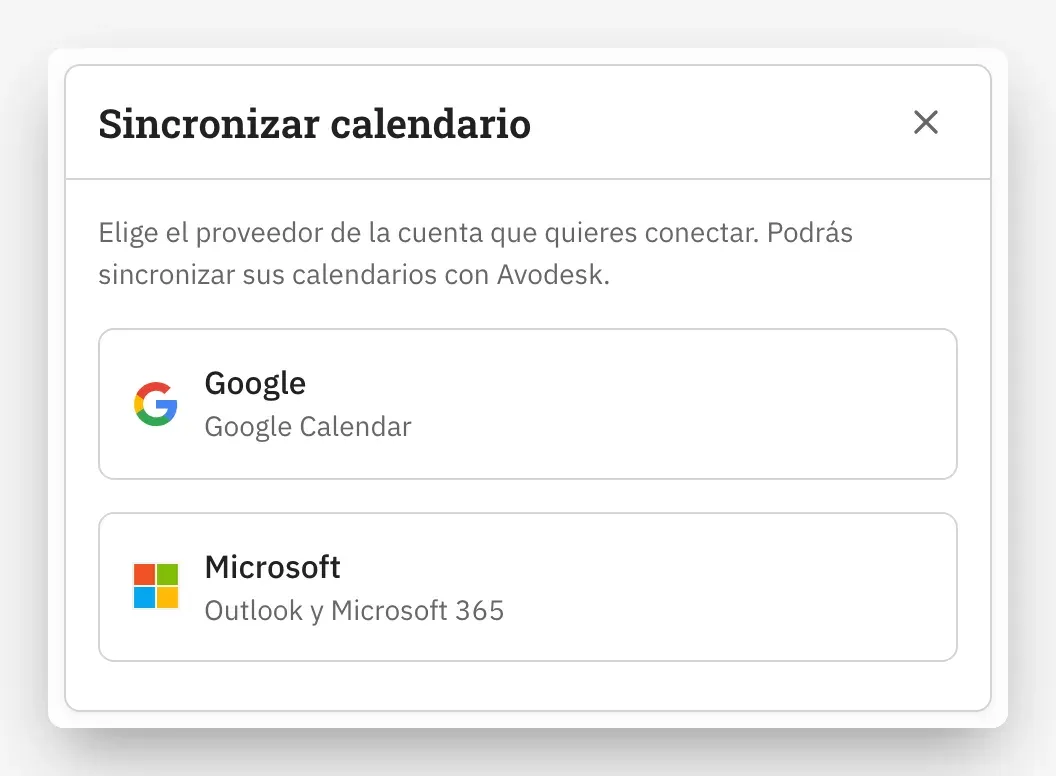
En Sincronizar calendario, elige Google (Google Calendar) o Microsoft (Outlook y Microsoft 365).
-
Inicia sesión con el proveedor y acepta los permisos. Al terminar, Avodesk te lleva a Calendario y muestra el aviso Cuenta conectada.
-
En el panel Filtros, pulsa el botón + (Añadir calendario) y, bajo la dirección de tu cuenta, elige el calendario que quieres ver. Repite el paso para cada calendario.
Hasta que no eliges al menos un calendario en el paso 5, no se sincroniza nada.
También puedes
- Empezar desde Calendario: pulsa + en Calendarios y elige Sincronizar otra cuenta.
- Conectar varias cuentas, de Google y de Microsoft a la vez.
- Volver a la lista de cuentas desde Calendario con + y Gestionar cuentas conectadas.
Si algo no funciona
- Ha ocurrido un error al conectar la cuenta: Avodesk te devuelve a Cuentas de calendario. Vuelve a intentarlo y, si se repite, pulsa Contactar con soporte en el propio aviso.
- La cuenta aparece en la lista con “0 calendarios”: falta elegir los calendarios desde Calendario, como en el paso 5.