

Crear un estado de expediente
Además de los estados que Avodesk trae por defecto (Abierto, Concluido, Ejecución…), puedes crear los tuyos para reflejar cómo trabaja tu despacho, por ejemplo En revisión o Pendiente de señalamiento. Cada estado se ofrece solo en los expedientes de las jurisdicciones que elijas.
-
Ve a Ajustes y entra en Etiquetas y estados, dentro del grupo Espacio de trabajo.
-
En la pestaña Expedientes, busca el panel Estados y pulsa Añadir estado.
-
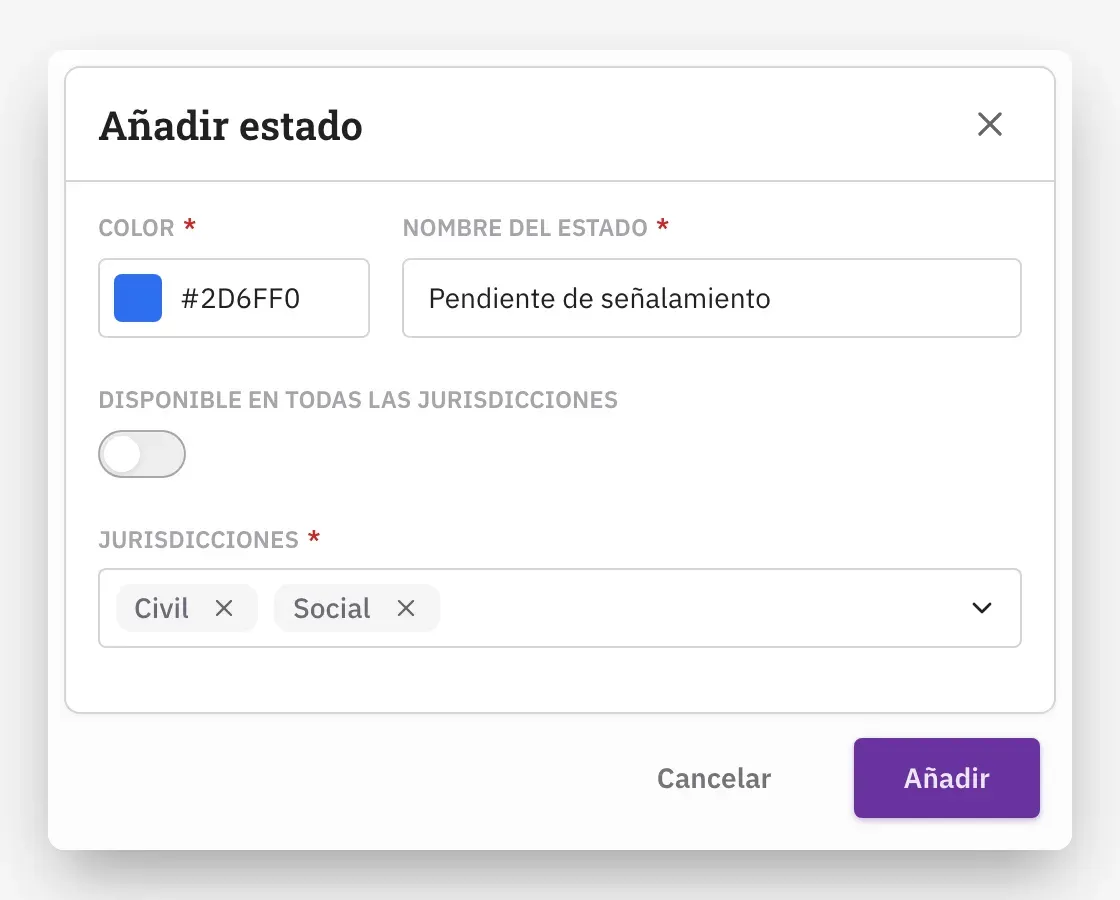
Elige un Color y escribe el Nombre del estado.
-
Indica dónde se usa:
- Activa Disponible en todas las jurisdicciones para que aparezca en cualquier expediente, o
- elige una o varias en Jurisdicciones: Civil, Penal, Social, Contencioso-Administrativo, Militar o Constitucional.
-
Pulsa Añadir. El estado aparece en la pestaña Activos del panel, con las jurisdicciones a su derecha, y ya se puede elegir en los expedientes.
Si algo no funciona
- Aparece “Selecciona al menos una jurisdicción”: un estado necesita al menos una jurisdicción, salvo que actives Disponible en todas las jurisdicciones.
- El botón “Añadir” está desactivado: todavía no has escrito nada en el formulario.
- Con “Disponible en todas las jurisdicciones” activado, el campo Jurisdicciones queda desactivado.
Con el asistente
Si al crear o actualizar un expediente le pides al asistente un estado que aún no existe, te propone crearlo. Por ejemplo: “Pon el expediente de extranjería en estado Esperando cita de huellas”. Antes de crearlo te muestra un panel para revisar el nombre, el color y la jurisdicción.