

Compartir un documento o una carpeta con un cliente
Los documentos de un expediente son internos hasta que los compartes. Al compartir un archivo o una carpeta eliges qué contactos lo verán en su portal, donde podrán abrirlo y descargarlo.
Necesitas que el contacto tenga acceso al expediente en el portal.
-
Ve a Expedientes en la barra lateral, abre el expediente y entra en la pestaña Documentos.
-
Pulsa el menú de tres puntos del archivo o la carpeta y elige Compartir.
-
En Con acceso al portal, activa el interruptor de cada contacto que deba verlo.
-
Deja marcada Avisar por email si quieres que esos contactos reciban un correo con un enlace. La casilla solo aparece cuando añades a alguien nuevo.
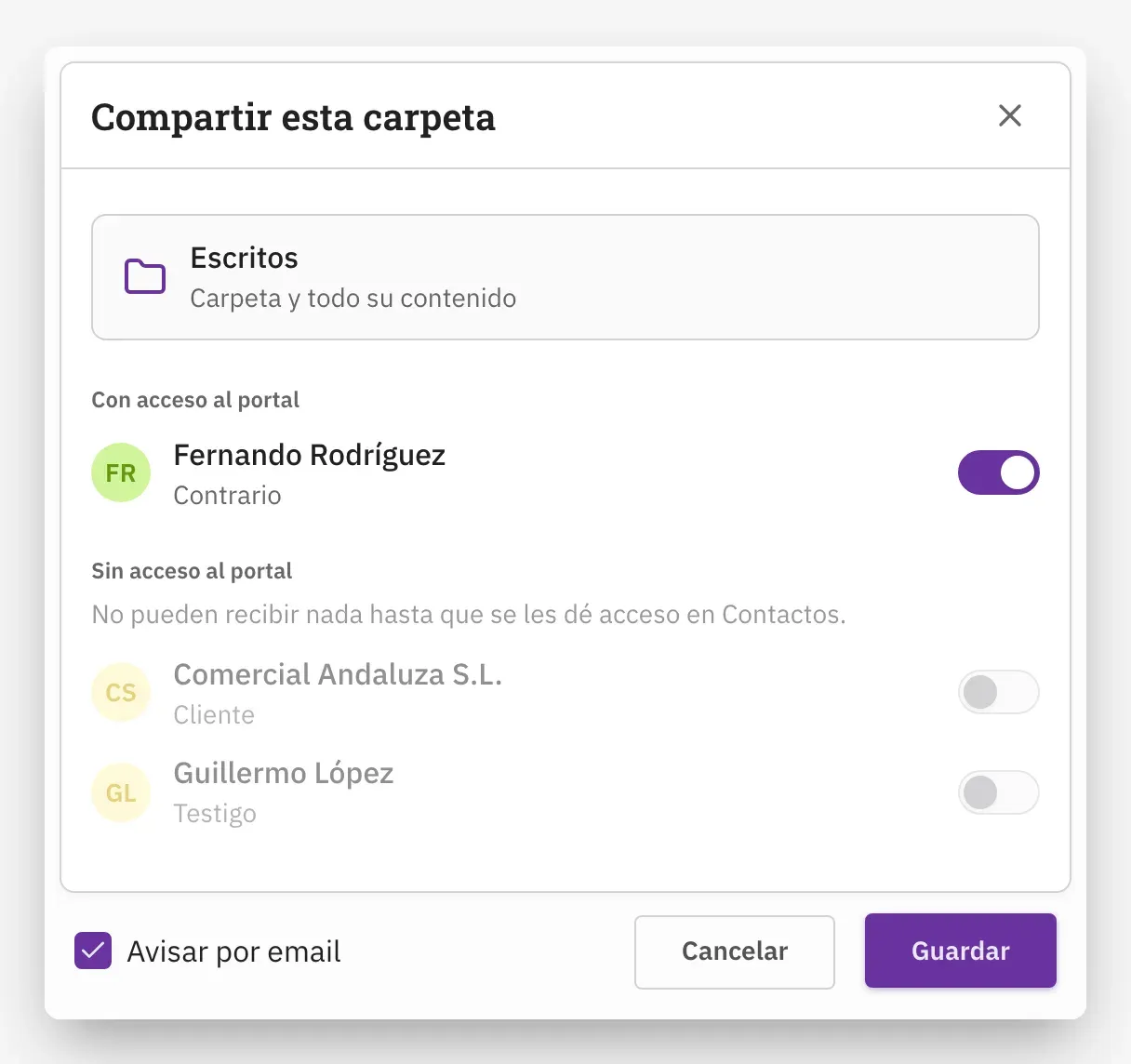
-
Pulsa Guardar. Verás el aviso Documento añadido al portal y, junto al nombre, el icono del portal, que al pasar el ratón muestra Compartido.
Si un contacto que activas no tiene abierta la sección Documentos, la ventana avisa de que tendrá acceso a Documentos. Al pulsar Guardar se le activa esa sección y se comparte el archivo o la carpeta.
Una carpeta se comparte con todo su contenido, incluido lo que añadas después. En su portal, el contacto la ve en Inicio y puede subir archivos dentro de ella.
Si algo no funciona
- El contacto aparece en “Sin acceso al portal” con el interruptor desactivado: todavía no tiene acceso a este expediente. Dáselo desde la pestaña Contactos.
- Ves el mensaje “Nadie tiene acceso al portal de este expediente”: ningún contacto del expediente tiene el acceso activado.
- El interruptor está encendido y bloqueado, y al pasar el ratón indica que está compartido a través de una carpeta: el archivo está dentro de una carpeta compartida. El acceso se gestiona desde esa carpeta.
- El interruptor está bloqueado con “Subió el documento desde el portal”: es un archivo del propio contacto y siempre lo ve.
- No aparece “Compartir”: el expediente está archivado, estás dentro de la carpeta Portal o se trata de una carpeta del sistema.
Con el asistente
Pídele, por ejemplo: “Comparte la demanda con Laura Pérez en el portal”. El asistente te enseña quién tendrá acceso y tú lo guardas. Comparte un elemento cada vez.