

Elegir las secciones de un expediente que ve un cliente
Cada contacto con acceso a un expediente en el portal ve solo las secciones que le actives. Una sección apagada no aparece en su portal: ni la pestaña ni su panel en el resumen del expediente.
-
Ve a Expedientes en la barra lateral, abre el expediente y entra en la pestaña Contactos.
-
Pulsa el menú de tres puntos del contacto y elige Portal.
-
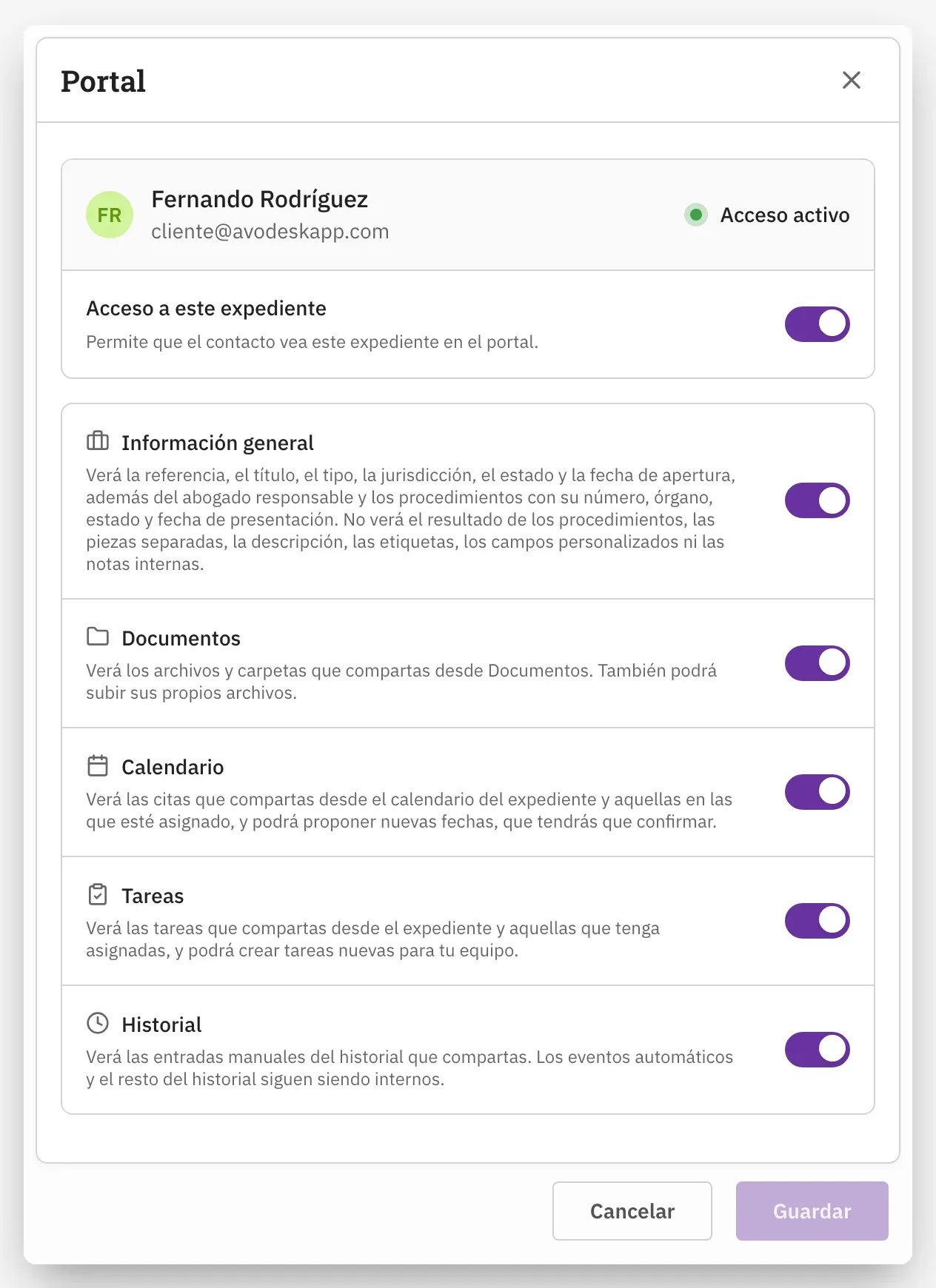
Con Acceso a este expediente activado, enciende o apaga cada sección.
-
Pulsa Guardar. Verás el aviso Visibilidad del portal actualizada. El portal del contacto se actualiza con el cambio.
Qué enseña cada sección:
- Información general: la referencia, el título, el tipo, la jurisdicción, el estado y la fecha de apertura, además del abogado responsable y los procedimientos con su número, órgano, estado y fecha de presentación. No enseña el resultado de los procedimientos, las piezas separadas, la descripción, las etiquetas, los campos personalizados ni las notas internas.
- Documentos: los archivos y carpetas que compartas desde Documentos. El contacto también puede subir sus propios archivos.
- Calendario: las citas que compartas desde el calendario del expediente y aquellas a las que asista. Puede proponer nuevas fechas, que tendrás que confirmar.
- Tareas: las tareas que compartas desde el expediente y las que tenga asignadas. Puede crear tareas nuevas para tu equipo.
- Historial: las entradas manuales del historial que compartas. Los eventos automáticos y el resto del historial siguen siendo internos.
Apagar una sección deja de compartir con el contacto todo lo que habías compartido en ella. Si la vuelves a encender, empieza sin nada compartido. Solo se mantiene lo que el propio contacto subió o creó desde el portal, las tareas que tiene asignadas y las citas a las que asiste.
Compartir un elemento con un contacto que tiene su sección apagada la enciende al guardar. La ventana Compartir te avisa antes.
Si algo no funciona
- Quieres asignar una tarea a un contacto y no aparece en “Asignado a”: necesita tener activada la sección Tareas en ese expediente.
- Añades a un contacto a una cita y no le aparece en el portal: necesita tener activada la sección Calendario en ese expediente.
Con el asistente
Pídele, por ejemplo: “Quítale el historial a Laura Pérez en el portal de este expediente”. El asistente te enseña el cambio y tú lo confirmas.