

Subir una carpeta completa con sus subcarpetas
añadir cargar directorio estructura migrar importar arrastrar varios archivos masivo
Si ya tienes la documentación ordenada en carpetas en tu equipo, puedes subirla tal cual: Avodesk crea las mismas carpetas y subcarpetas y coloca cada archivo en su sitio.
-
Abre la carpeta de destino, en Documentos o en la pestaña Documentos de un expediente o un contacto.
-
Pulsa Añadir archivos.
-
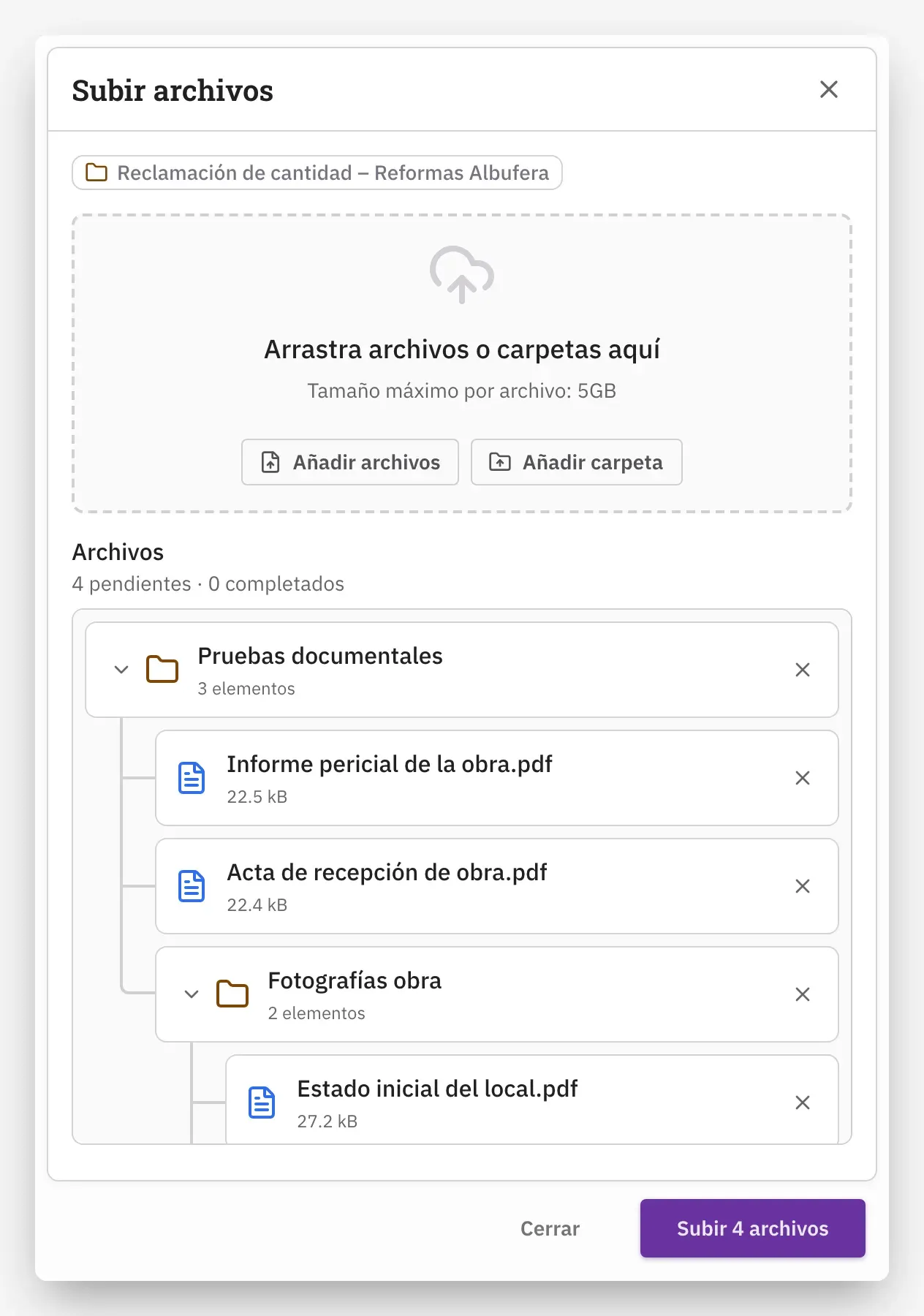
En la ventana Subir archivos, pulsa Añadir carpeta y elige la carpeta de tu equipo. También puedes arrastrarla a la zona Arrastra archivos o carpetas aquí.
-
Revisa la lista Archivos, que muestra la carpeta como un árbol. Puedes desplegar cada carpeta y quitar con la X un archivo suelto o una carpeta entera.
-
Pulsa el botón de subir, que indica cuántos archivos hay pendientes. Primero se crean las carpetas y después se suben los archivos uno a uno.
También puedes
- Arrastrar la carpeta desde tu equipo directamente sobre la lista de documentos, sin abrir antes la ventana.
- Añadir varias carpetas y archivos sueltos en la misma subida.
Si algo no funciona
- La carpeta no contiene archivos: has arrastrado una carpeta vacía. Las carpetas vacías no se suben; créalas con Crear carpeta.
- “Error al crear carpeta” junto a un archivo: no se pudo crear la carpeta que lo contiene y ese archivo no se ha subido.
- Cada archivo tiene un máximo de 5 GB. Los que lo superan aparecen con el mensaje El archivo excede el tamaño máximo. y el resto se sube con normalidad.