

Cómo confirma el asistente los cambios
En el modo Manual, el inicial, el asistente no guarda nada por su cuenta. Cuando le pides crear, modificar o eliminar algo, prepara una propuesta y la muestra en un panel dentro de la conversación. El cambio solo se hace cuando tú pulsas el botón de confirmar de ese panel.
Esto vale para todo lo que escribe datos: expedientes, contactos, tareas, eventos, entradas del historial, notas, procedimientos, piezas separadas, carpetas y documentos, y el acceso y la visibilidad del portal. Consultar, buscar y leer no requiere confirmación.
En el modo Auto guarda por su cuenta los cambios seguros y solo te pide confirmación para los arriesgados, como eliminar algo, los eventos o el portal. Cuando se detiene por un motivo concreto, muestra un panel con ese motivo y los botones Permitir y Rechazar. El modo se elige junto al selector de modelo; lo explica Elegir el modo del asistente.
Qué ves en un panel:
- Un título con la acción, por ejemplo Nuevo evento o Actualizar expediente.
- Los datos que el asistente propone. En una actualización ves el valor actual y el nuevo.
- El botón Editar para cambiar los datos antes de confirmar.
- El botón Rechazar para descartar la propuesta.
- El botón de confirmar, que lleva el nombre de la acción: Crear tarea, Guardar cambios, Archivar, Eliminar, Mover, Renombrar, Dar acceso.
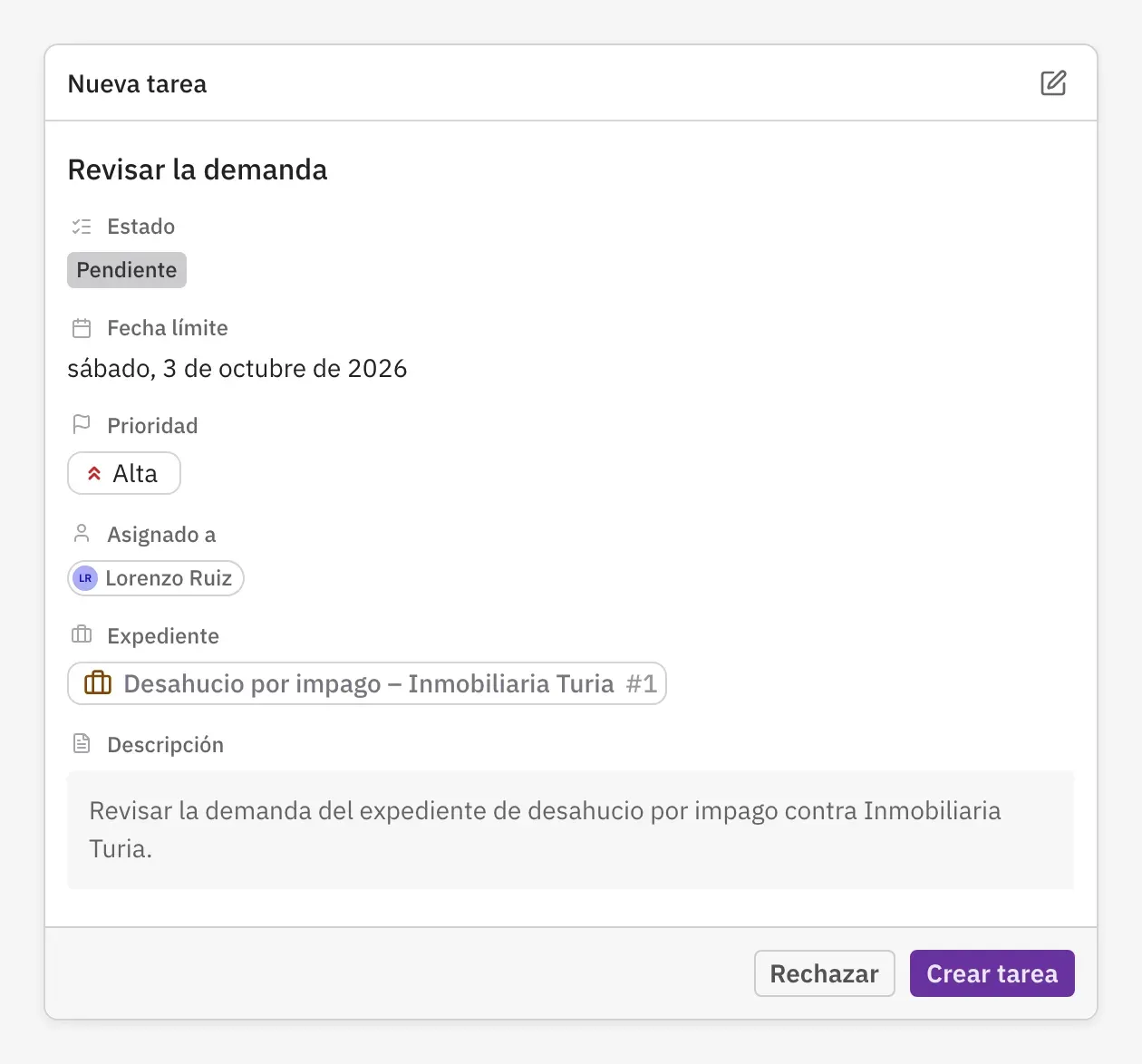
Cuando confirmas, el panel muestra el resultado con un enlace a lo que se ha creado o cambiado, y el asistente continúa. Si rechazas, el panel queda marcado como rechazado y no se guarda nada.
Si el asistente propone varios cambios a la vez, los paneles se apilan y pasas al siguiente pendiente después de responder a cada uno.
Ten en cuenta:
- Si escribes un mensaje nuevo mientras hay un panel pendiente, esa propuesta se rechaza.
- Si detienes la respuesta, las propuestas pendientes también se rechazan.
- El asistente rellena el panel con lo que puede deducir de tu petición. Lo que falte lo completas tú en el panel.