

Cambiar los colores del calendario
color colorear paleta distinguir personalizar tipo leyenda aspecto tono tareas
Decide si los eventos se pintan con su propio color o con el del calendario al que pertenecen, y elige el color de cada calendario.
-
Ve a Calendario y localiza el panel Filtros.
-
En Colorear eventos por: elige una opción:
- Evento: cada evento usa el color que se le puso al crearlo. Si tu despacho clasifica los eventos por tipo, esta opción se llama Tipo y cada evento usa el color de su tipo.
- Calendario: cada evento usa el color del calendario en el que está, sea el tuyo, el de un compañero o uno de Google o Microsoft.
-
Para cambiar el color de un calendario, pasa el cursor por su fila en Calendarios, abre el menú de tres puntos, entra en Color y elige uno.
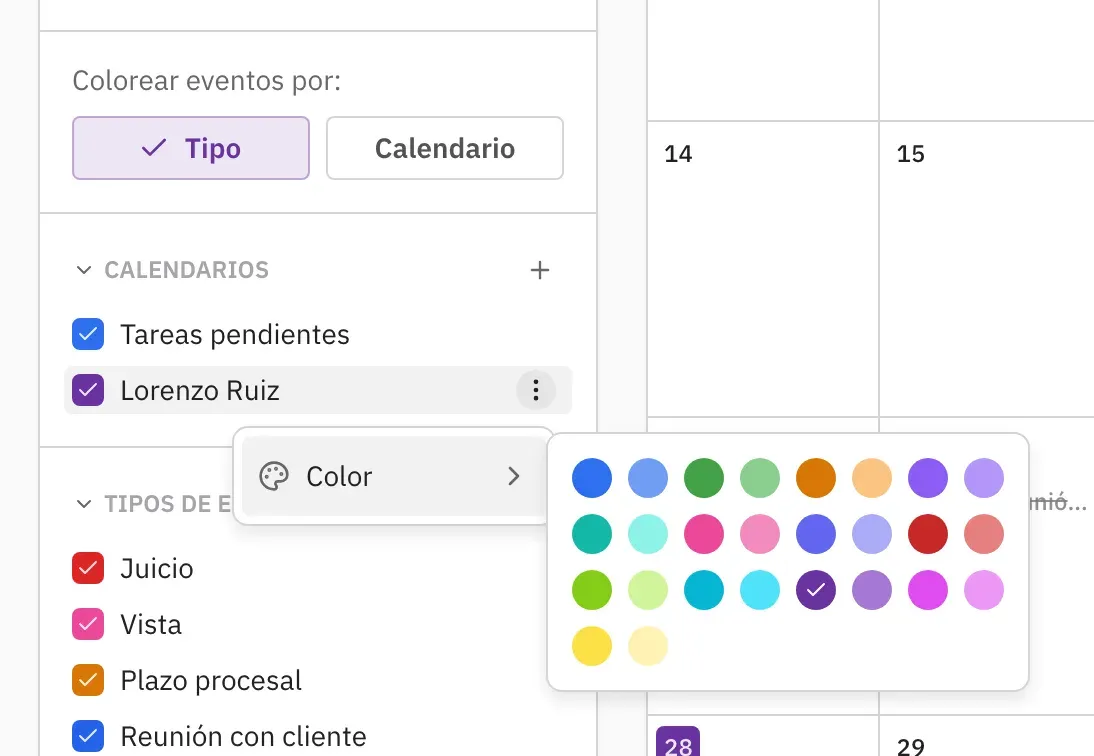
Los colores de los calendarios son personales: cada miembro tiene los suyos.
También puedes
- Cambiar el color de Tareas pendientes de la misma forma.
- Cambiar el color de un evento concreto abriéndolo y eligiendo otro en Color, si tu despacho no clasifica por tipo.
Si algo no funciona
- Los eventos de Google o Microsoft que no has añadido a Avodesk siempre usan el color de su calendario, elijas la opción que elijas.
- El color de un tipo de evento se cambia en Ajustes, “Calendario”, no desde aquí.