

Editar un evento
modificar cambiar mover reprogramar hora fecha actualizar detalles cita reunión
Cambia la fecha, el título, los asistentes o cualquier otro dato de un evento ya creado.
-
Ve a Calendario y pulsa el evento. Se abre Detalles del evento.
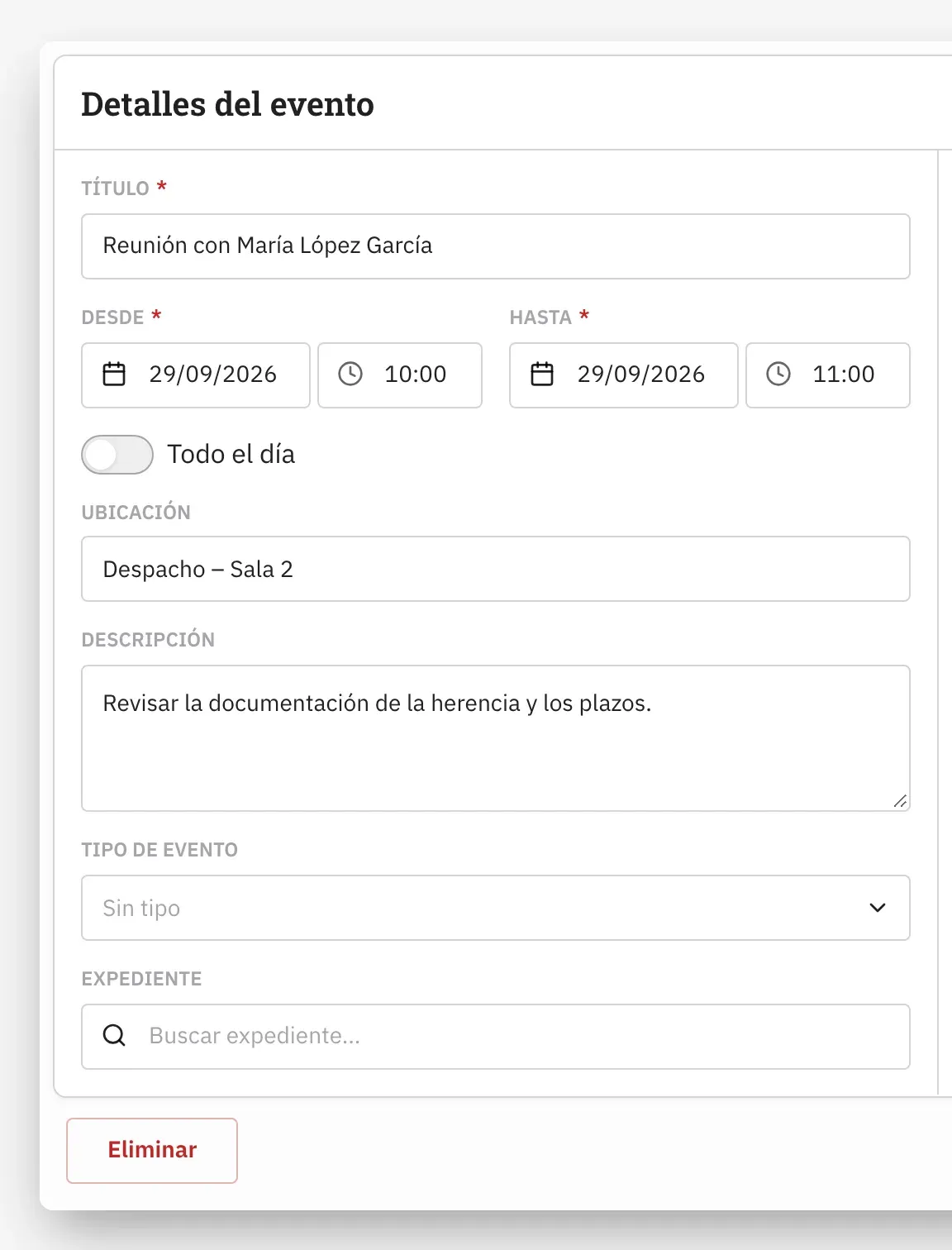
-
Cambia lo que necesites.
-
Pulsa Guardar. Aparece el aviso Evento actualizado correctamente.
Los miembros que son asistentes reciben una notificación del cambio. Los contactos que son asistentes externos solo reciben un correo si cambia el título, la fecha, la hora o si pasa a ser de todo el día.
También puedes
- Pasar el cursor por encima de un evento en las vistas Mes o Semana para ver un resumen, y pulsar el icono del lápiz (Ver detalles) para abrirlo.
- En la vista Agenda, abrir el menú de tres puntos del evento y elegir Editar.
- Editarlo desde la pestaña Calendario del expediente o del contacto.
Si algo no funciona
- Una cita propuesta por un cliente desde el portal se abre en solo lectura, sin botón “Guardar”, hasta que la aceptas.
- En un evento que nació de una propuesta del cliente no puedes quitar a ese contacto de los asistentes.
- Los eventos de un expediente archivado no se pueden modificar.
- La conexión con el calendario ha caducado: el evento está sincronizado con una cuenta de Google o Microsoft que hay que volver a conectar en Ajustes, Cuentas de calendario.
Con el asistente
Puedes pedírselo: “Mueve la reunión con Marta García al viernes a las 12”. El asistente te muestra el cambio para que lo confirmes.