

Encontrar un expediente en la lista
La lista de expedientes se puede acotar con la búsqueda, con las vistas de la parte superior y con filtros por columna.
-
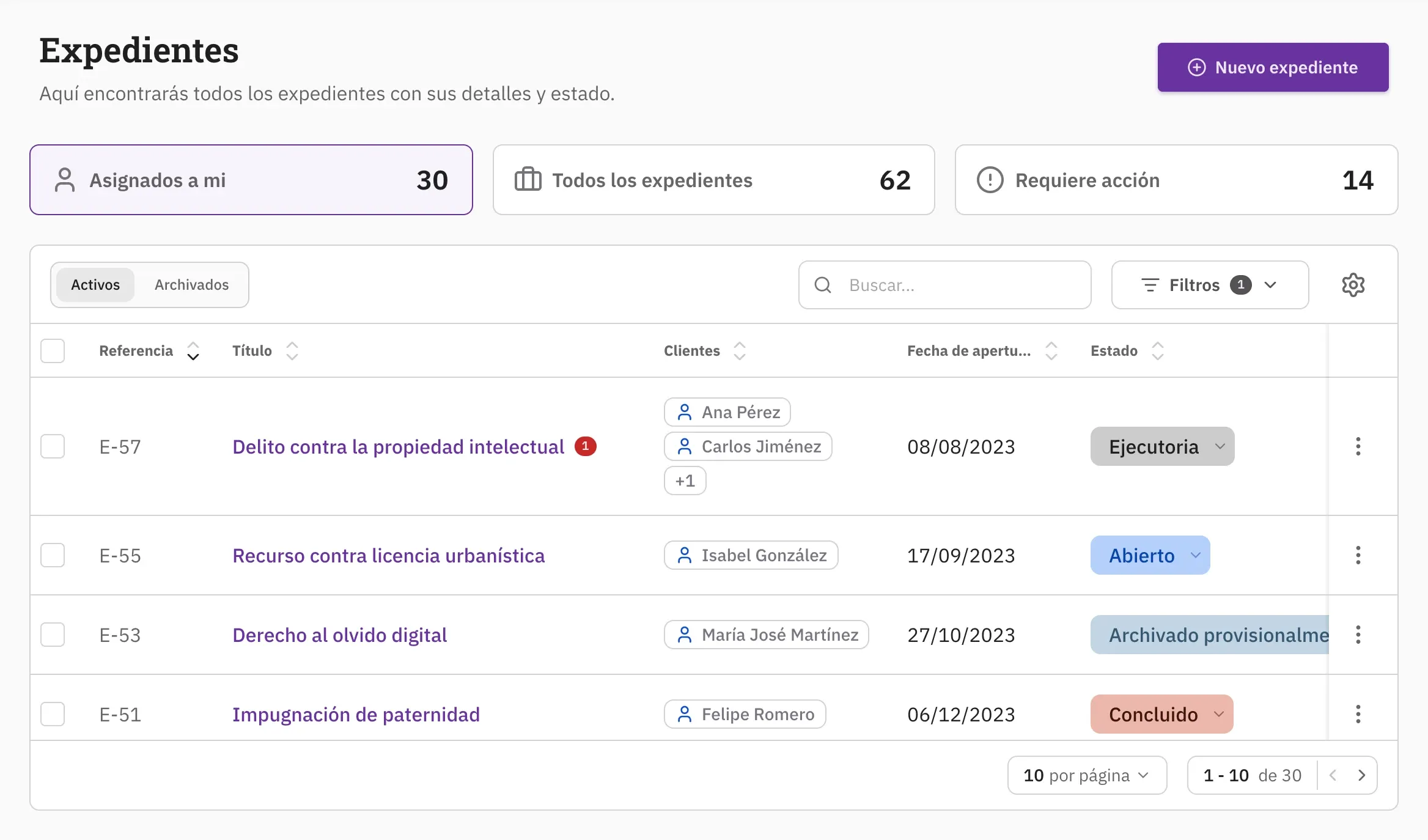
Ve a Expedientes en la barra lateral. La lista se abre con la vista Asignados a mi, que muestra solo los expedientes activos en los que estás asignado.
-
Pulsa Todos los expedientes para ver todos los expedientes activos del despacho.
-
Pulsa Requiere acción para ver los expedientes activos en los que tienes algo pendiente: tareas tuyas vencidas o que vencen en los próximos siete días, documentos que pediste y que el cliente ya ha enviado o no ha enviado a tiempo, o expedientes del despacho sin nadie asignado, que aparecen como Sin asignar. Esos expedientes llevan junto al título un número en rojo con los elementos pendientes; pasa el ratón por encima para ver qué falta y pulsa cada elemento para ir directamente a él.
-
Escribe en el cuadro Buscar…. La búsqueda mira la referencia, el título, los clientes, el estado, los miembros asignados y las etiquetas.
-
Para acotar más, pulsa Filtros y después Añadir filtro. Puedes filtrar por Requiere acción, Clientes, Fecha de apertura, Estado, Etiquetas, Asignado a, Tipo y Jurisdicción. En Requiere acción, Estado, Etiquetas y Asignado a puedes marcar varias opciones a la vez.
-
Pulsa el título del expediente para abrirlo.
También puedes
- Ordenar la lista pulsando la cabecera de una columna.
- Quitar todos los filtros con Reiniciar.
- Ver los expedientes archivados en la pestaña Archivados.
- Cambiar cuántos expedientes se ven por página: 10, 25 o 50.
Si algo no funciona
- No ves un expediente que existe: seguramente sigues en la vista Asignados a mi. Pulsa Todos los expedientes. Si está archivado, búscalo en la pestaña Archivados.
- Aparece “No se encontraron expedientes”: los filtros lo excluyen. Pulsa Reiniciar filtros.
Con el asistente
Pregúntale, por ejemplo, “¿Qué expedientes tiene Marta López?” o “Enséñame los expedientes archivados”.