

Organizar documentos con el asistente
El asistente puede ordenar documentos por ti: crear carpetas, mover archivos o carpetas y cambiarles el nombre. Nunca lo hace por su cuenta: cada cambio te llega como una propuesta que tú confirmas.
-
Abre la carpeta que quieres ordenar, en Documentos o en la pestaña Documentos de un expediente o un contacto, y abre el asistente. El asistente sabe qué carpeta estás viendo, así que puedes referirte a esta carpeta. También puedes ir a Asistente IA en la barra lateral e indicarle el expediente o la carpeta por su nombre.
-
Pídele lo que necesitas. Por ejemplo: “Crea aquí las carpetas Demanda, Contestación y Prueba”, “Mueve los escritos de este expediente a la carpeta Escritos propios” o “Renombra escaneo001.pdf a Poder general para pleitos”.
-
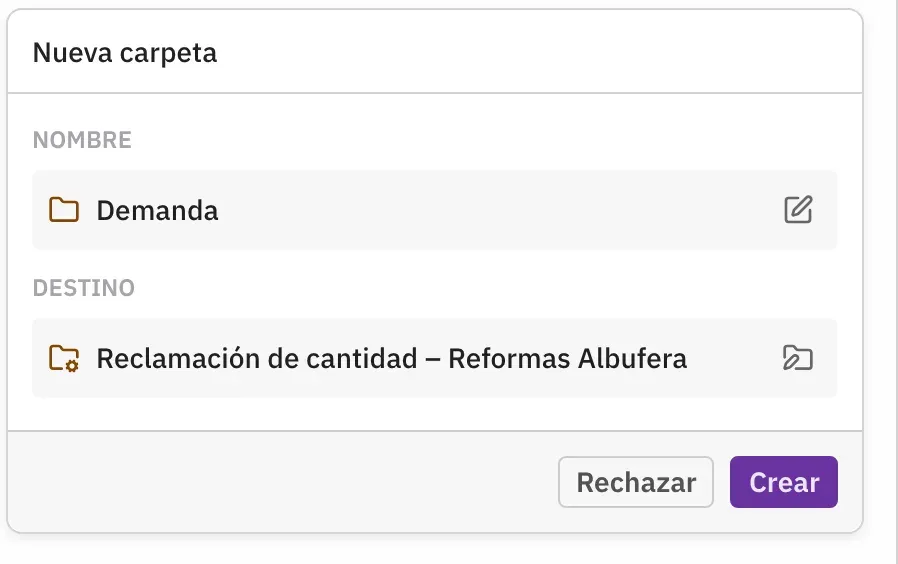
Revisa la propuesta que aparece en la conversación. Según el caso se titula Nueva carpeta, Nuevas carpetas, Mover archivo, Mover carpeta, Renombrar archivo o Renombrar carpeta, y muestra los nombres y el Destino. Puedes corregir el nombre o elegir otro destino antes de aceptar.
-
Pulsa Crear, Mover o Renombrar para aplicarla, o Rechazar para descartarla.
Si algo no funciona
- El asistente no puede eliminar archivos ni carpetas, ni cambiar la extensión de un archivo al renombrarlo.
- No ve los archivos de la carpeta “Portal” de un expediente. Crea antes una copia en otra carpeta.
- Si el documento se movió, renombró o eliminó después de hacerse la propuesta, esta se rechaza sola. Pídeselo de nuevo.
- En un expediente archivado los documentos son de solo lectura también para el asistente.