

Asignar una tarea a un cliente
Puedes asignar una tarea de un expediente a tu cliente, por ejemplo para que reúna documentación o revise un borrador. La tarea aparece en su portal y él mismo puede cambiarle el estado y marcarla como completada.
Necesitas que la tarea pertenezca a un expediente y que el contacto tenga acceso a ese expediente en el portal, con la sección Tareas activada.
-
Ve a Expedientes en la barra lateral, abre el expediente y entra en la pestaña Tareas.
-
Crea una tarea nueva o abre una que ya exista.
-
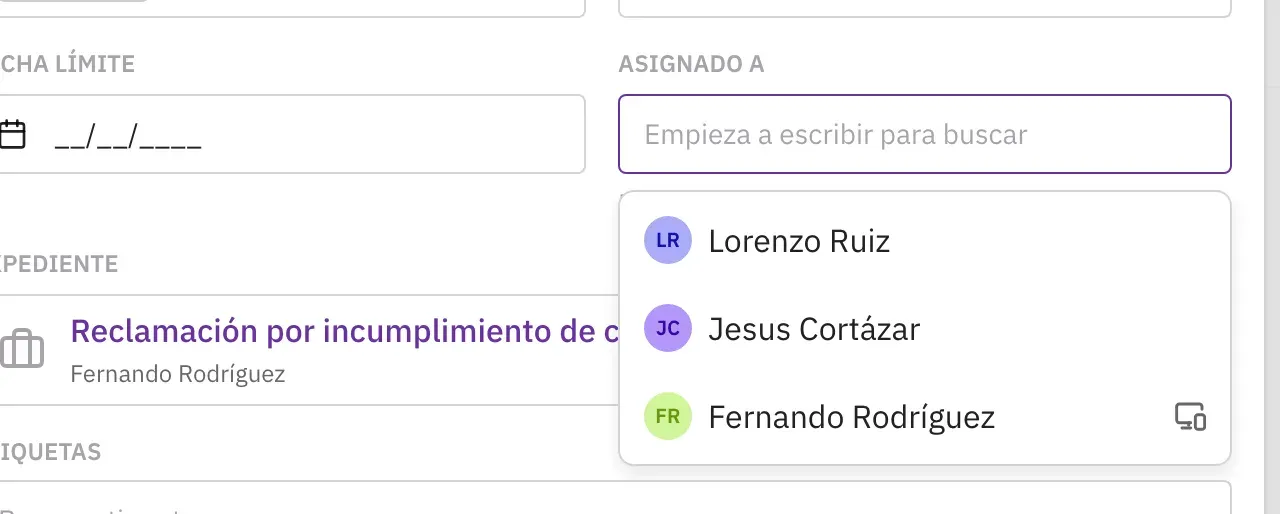
En Asignado a, elige al contacto. Los contactos se distinguen de los miembros del despacho por el icono del portal, que al pasar el ratón muestra Tiene acceso al portal.
-
Aparece el aviso Esta tarea se compartirá en el portal. Pulsa Continuar.
-
Pulsa Crear tarea si es nueva, o Guardar si la estabas editando.
La tarea queda compartida con ese contacto mientras siga asignada a él. En su portal la ve en la pestaña Tareas y en el resumen del expediente.
También puedes
- Cambiar la persona asignada directamente en la tabla de tareas, pulsando sobre la columna de asignación. El aviso de confirmación es el mismo.
Si algo no funciona
- El contacto no aparece en “Asignado a”: la tarea no tiene expediente, el contacto no tiene acceso a ese expediente en el portal o no tiene activada la sección Tareas. Revísalo en la pestaña Contactos del expediente, en la opción Portal.
- No puedes dejar de compartir la tarea con él: el interruptor aparece bloqueado con Tiene la tarea asignada. hasta que la asignes a otra persona.
Con el asistente
Pídele, por ejemplo: “Crea una tarea en este expediente para que Laura Pérez envíe sus tres últimas nóminas antes del viernes”. El asistente prepara la tarea asignada al contacto y tú la confirmas.